 ENShot
Copiez le texte de tout ce qui s’affiche à l’écran
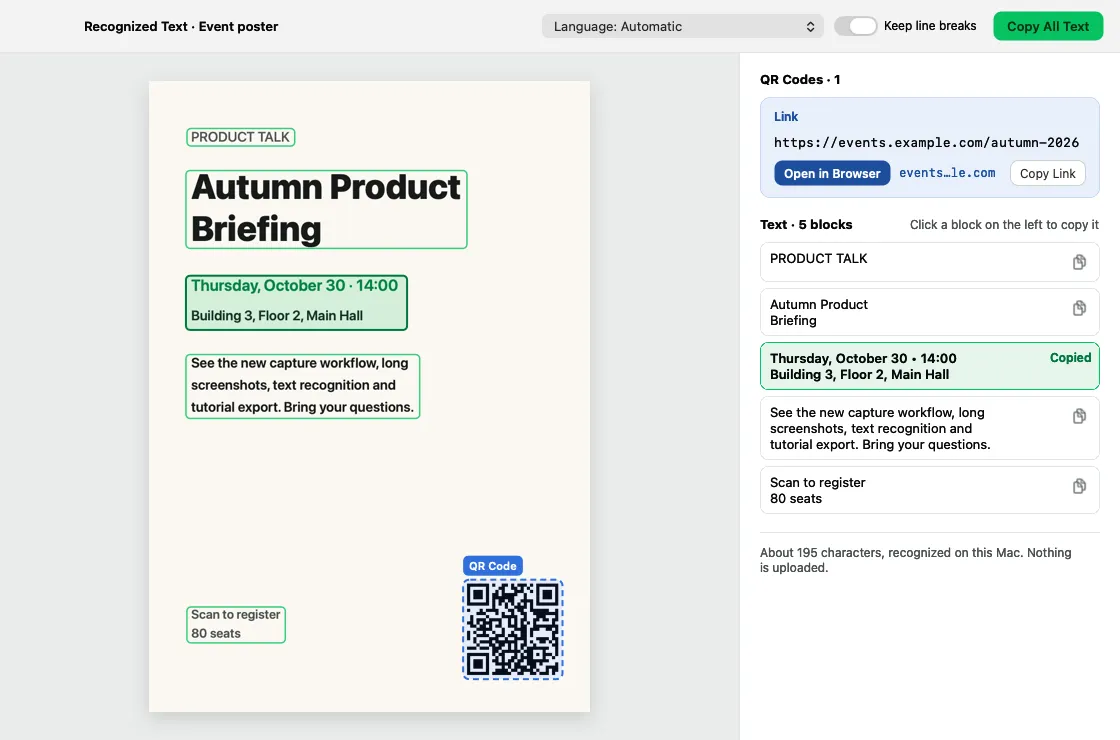
Appuyez sur ⌃⌥T et sélectionnez la zone. Le texte reconnu est surligné par blocs — cliquez sur l’un d’eux pour le copier, ou copiez tout d’un coup.
macOS 14 Sonoma ou ultérieur · Apple silicon et Intel
Sur l’appareil
La reconnaissance s’effectue en local grâce au framework Vision d’Apple. Rien n’est envoyé en ligne.
Cliquez pour copier
Chaque bloc de texte est cliquable ; conservez ou supprimez les retours à la ligne, comme vous préférez.
Langue de reconnaissance
Automatique, ou choisissez la langue pour de meilleurs résultats.
Codes QR
Les codes détectés s’affichent sous forme de cartes : copiez leur contenu ou ouvrez les liens http(s).
Historique consultable
Recherchez vos anciennes captures grâce au texte et aux codes QR qu’elles contiennent.
Copiez le texte de tout ce qui s’affiche à l’écran
- Appuyez sur ⌃⌥T.
- Sélectionnez le texte à l’écran.
- Cliquez sur un bloc pour le copier, ou sur « Copy All Text ».
Questions fréquentes
L’OCR d’ENShot fonctionne-t-il hors ligne ?
Oui. Il utilise le framework Vision d’Apple, qui s’exécute sur l’appareil : aucune connexion réseau n’est nécessaire.
Quelles langues peut-il reconnaître ?
Les langues prises en charge par Apple Vision sur votre version de macOS, dont l’anglais, le chinois, le japonais, le coréen et les principales langues européennes.
Autres fonctionnalités
Enregistrement d’écran et GIF
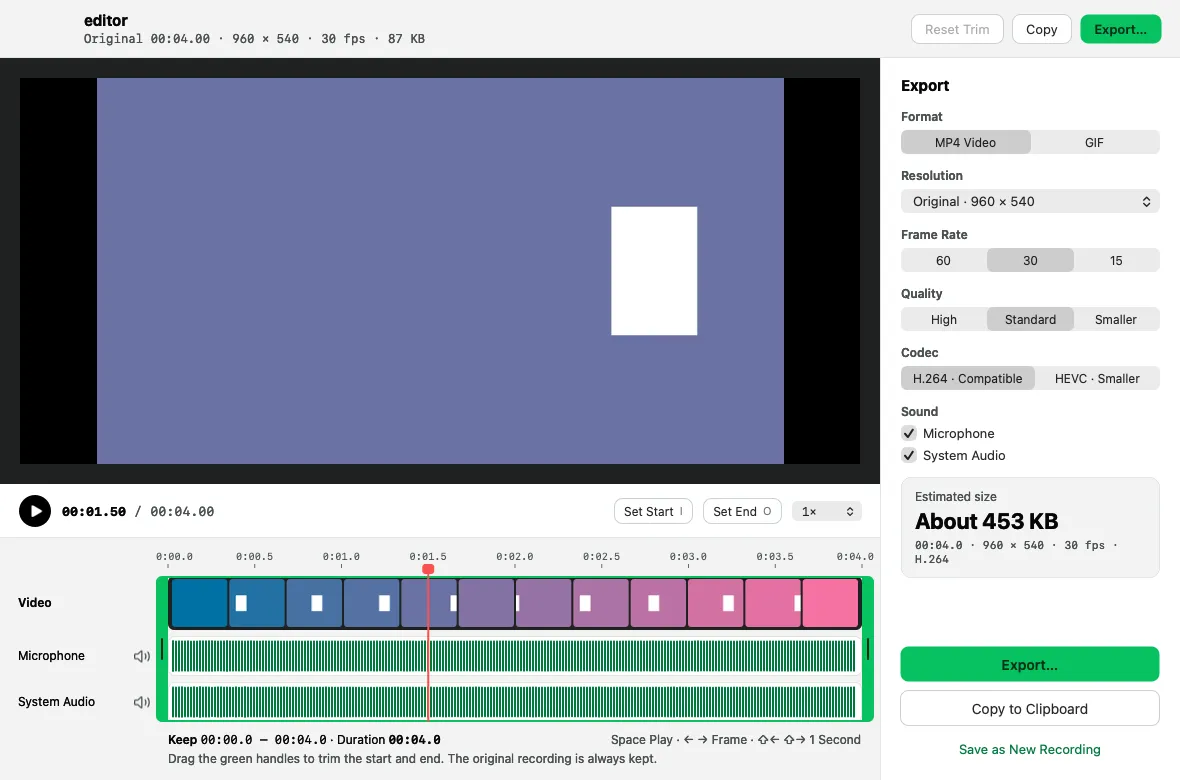
Enregistrez en MP4 ou en GIF avec micro, son du système, caméra, clics et frappes au clavier, puis découpez et exportez.
Guides pas à pas
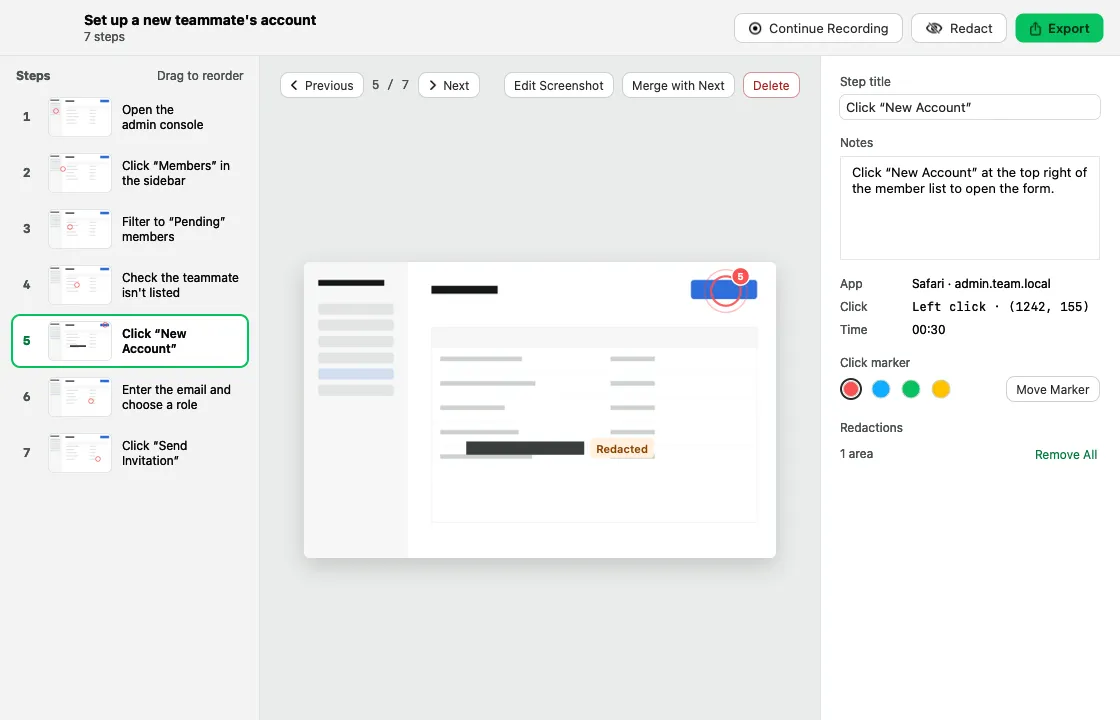
Effectuez une tâche en cliquant et obtenez un guide numéroté avec captures d’écran, prêt à exporter en HTML, Markdown ou PDF.
Épingles et inspecteur de pixels
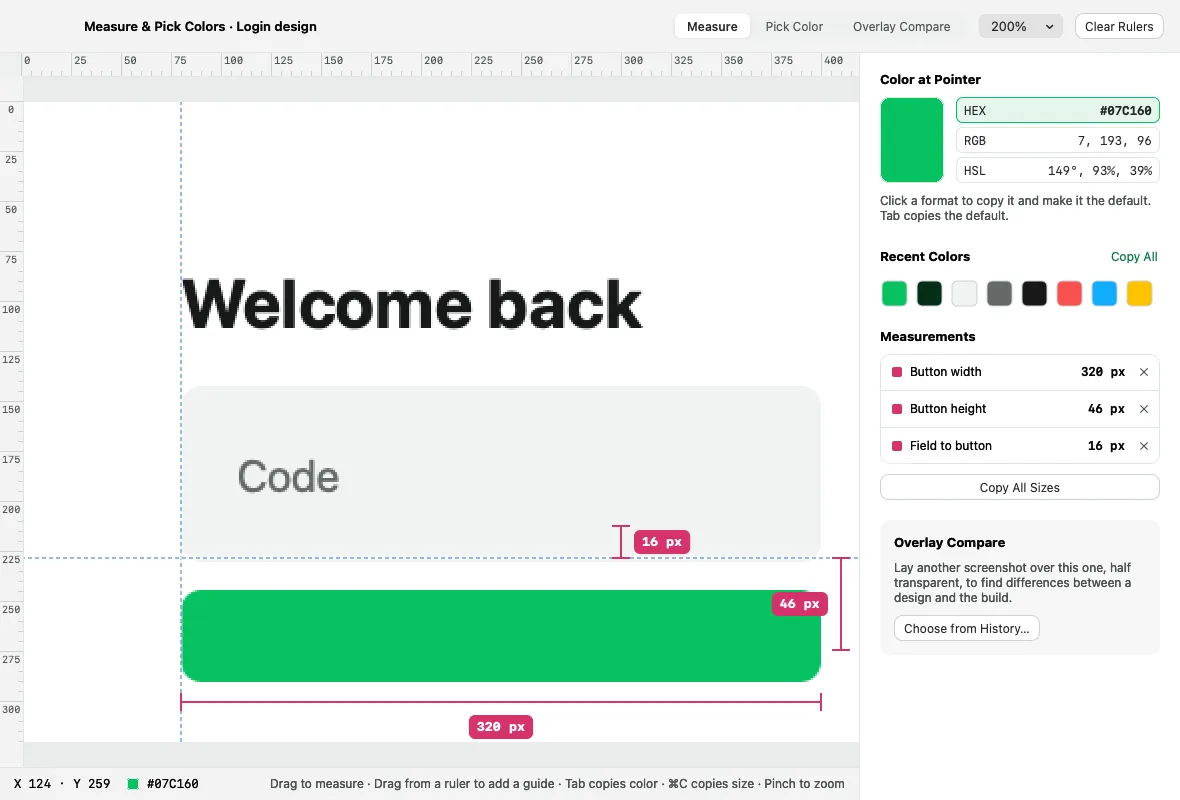
Faites flotter vos captures au-dessus des fenêtres, mesurez, prélevez des couleurs et comparez des maquettes en pixels physiques.