 ENShot
Des captures défilantes de tout ce qui défile
Sélectionnez la zone qui défile, puis faites défiler — ou cliquez sur « Auto-Scroll ». Un aperçu en direct montre le résultat assemblé, image par image.
macOS 14 Sonoma ou ultérieur · Apple silicon et Intel
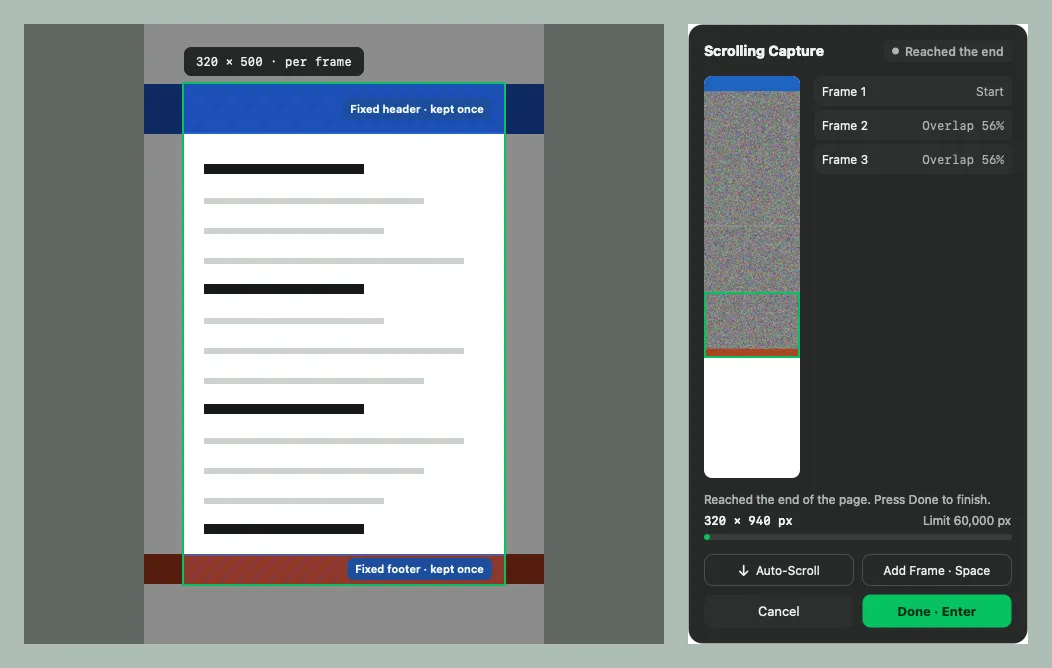
Aperçu en direct
Visualisez l’image assemblée, le chevauchement de chaque image et la progression vers la limite de 60 000 px.
Défilement automatique
ENShot peut faire défiler la page pour vous jusqu’à la fin (autorisation Accessibilité requise).
Barres fixes conservées une seule fois
Les en-têtes et pieds de page fixes n’apparaissent qu’une fois dans l’image finale, et non dans chaque image.
Assemblage transparent
Quand une image ne peut pas être raccordée de façon fiable, ENShot vous propose de la reprendre ou de régler le chevauchement à la main.
Contrôle au clavier
Espace ajoute une image, Retour termine, Échap annule.
Des captures défilantes de tout ce qui défile
- Appuyez sur ⌃⌥S.
- Sélectionnez la partie de la fenêtre qui défile.
- Faites défiler, appuyez sur Espace pour chaque image, ou cliquez sur « Auto-Scroll ».
- Appuyez sur Retour pour terminer, puis modifiez ou copiez l’image longue.
Questions fréquentes
Quelle longueur peut atteindre une capture défilante ?
Jusqu’à 60 000 pixels de haut et 100 millions de pixels au total.
Pourquoi une image n’a-t-elle pas pu être raccordée ?
Un contenu animé, des motifs répétitifs ou un chevauchement insuffisant peuvent rendre les images ambiguës. ENShot vous le signale et vous permet de reprendre l’image ou de régler le chevauchement manuellement.
Autres fonctionnalités
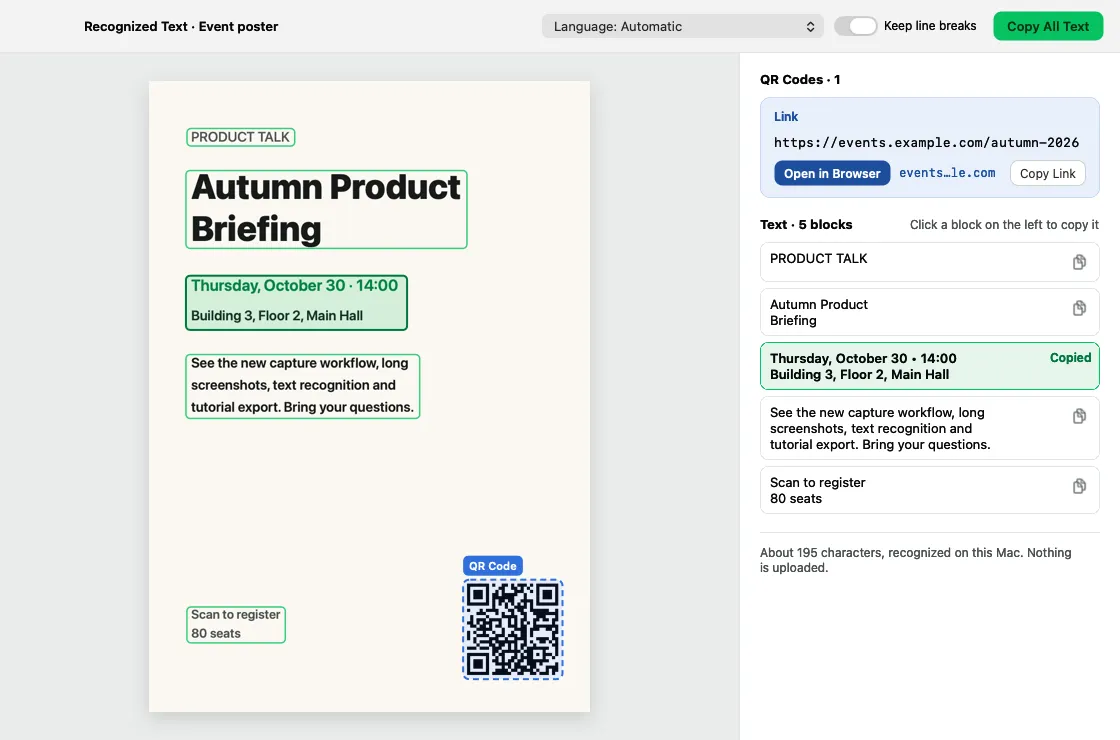
OCR et codes QR
Reconnaissez le texte et les codes QR sur l’appareil, copiez n’importe quel bloc et recherchez dans l’historique grâce aux mots contenus dans les images.
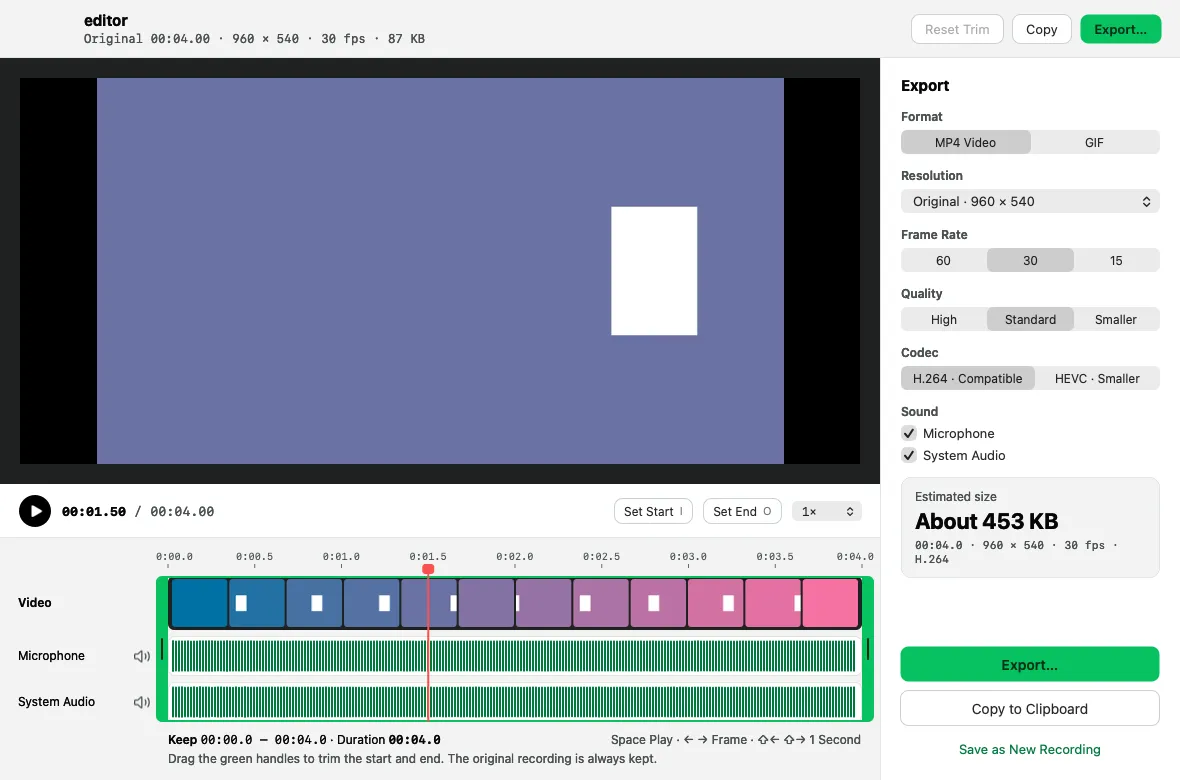
Enregistrement d’écran et GIF
Enregistrez en MP4 ou en GIF avec micro, son du système, caméra, clics et frappes au clavier, puis découpez et exportez.
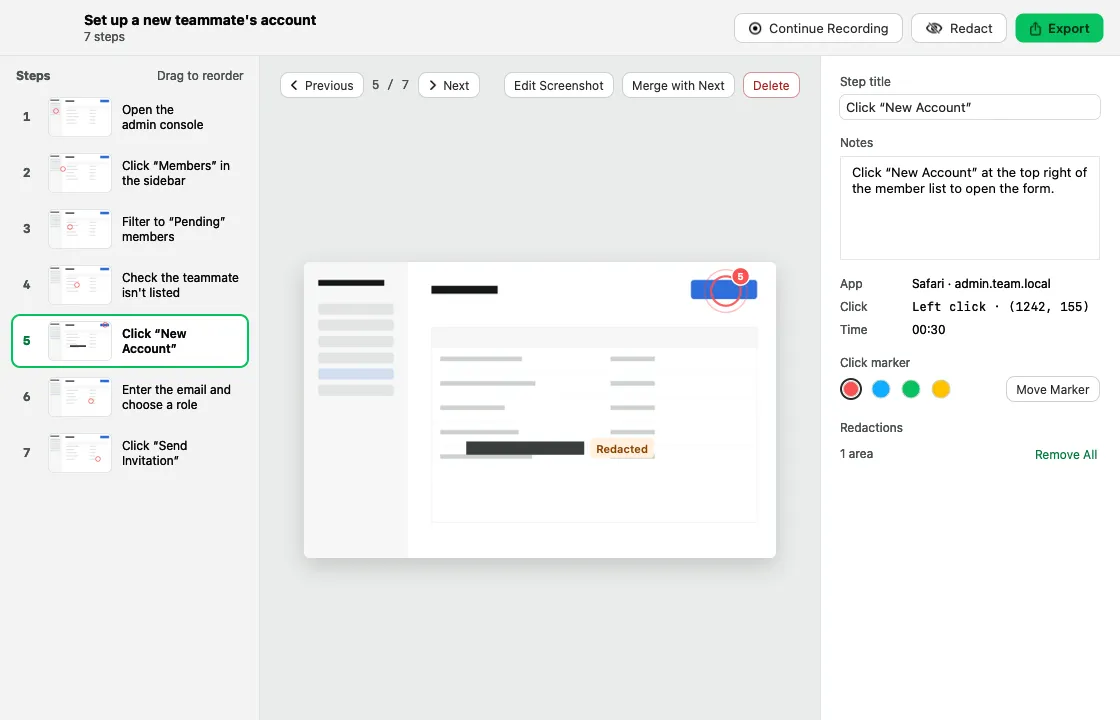
Guides pas à pas
Effectuez une tâche en cliquant et obtenez un guide numéroté avec captures d’écran, prêt à exporter en HTML, Markdown ou PDF.