ENShot
스크롤 캡처 · ⌃⌥S
스크롤되는 모든 것을 스크롤 캡처로
스크롤 영역을 선택한 다음 스크롤하거나 Auto-Scroll을 누르세요. 실시간 미리 보기에서 이어 붙인 결과를 프레임별로 확인할 수 있습니다.
macOS 14 Sonoma 이상 · Apple silicon 및 Intel
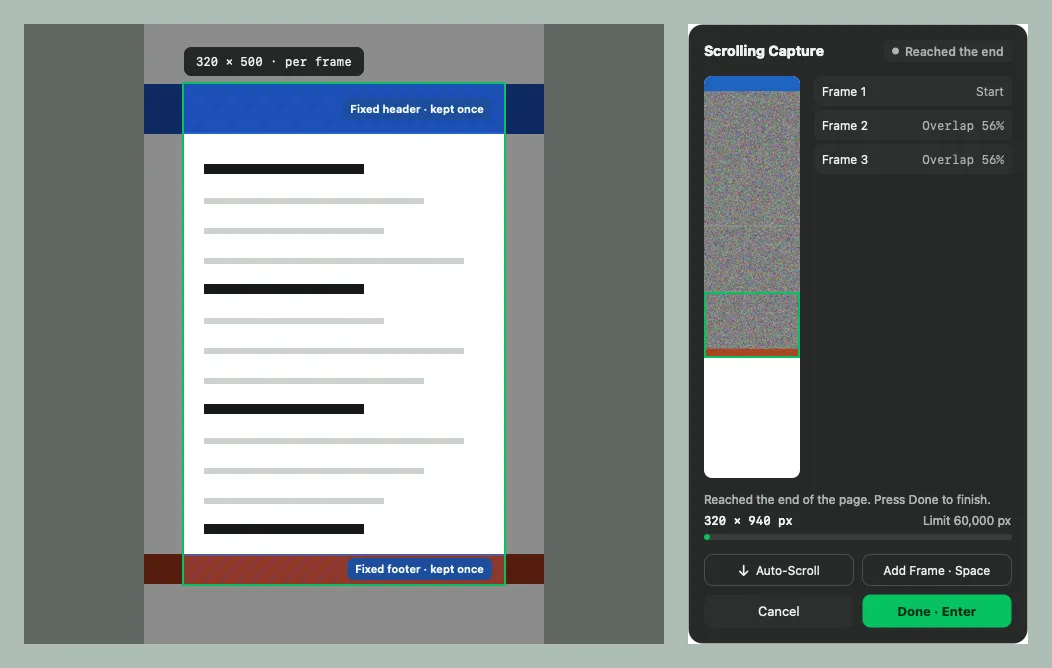
실시간 미리 보기
이어 붙인 이미지, 각 프레임의 겹친 부분, 60,000 px 한도까지의 진행 상황을 확인하세요.
자동 스크롤
ENShot이 페이지 끝까지 대신 스크롤합니다(손쉬운 사용 권한 필요).
고정 막대는 한 번만
고정된 헤더와 푸터는 매 프레임이 아니라 최종 이미지에 한 번만 나타납니다.
정직한 매칭
프레임을 확실하게 맞출 수 없으면 ENShot이 다시 찍거나 겹침을 직접 지정하도록 안내합니다.
키보드 제어
스페이스 바로 프레임 추가, Return 키로 완료, Esc로 취소.
스크롤되는 모든 것을 스크롤 캡처로
- ⌃⌥S를 누릅니다.
- 윈도우에서 스크롤되는 부분을 선택합니다.
- 스크롤하면서 프레임마다 스페이스 바를 누르거나 Auto-Scroll을 클릭합니다.
- Return 키를 눌러 완료한 다음 긴 이미지를 편집하거나 복사합니다.
자주 묻는 질문
스크롤 스크린샷은 얼마나 길게 찍을 수 있나요?
높이 최대 60,000픽셀, 전체 최대 1억 픽셀까지 가능합니다.
프레임 매칭이 실패하는 이유는 무엇인가요?
애니메이션, 반복되는 패턴, 너무 적은 겹침 때문에 프레임 위치가 모호해질 수 있습니다. ENShot이 이를 알려 주고, 프레임을 다시 찍거나 겹침을 직접 지정할 수 있게 합니다.