ENShot
스크린샷과 주석 · ⌥Z
캡처와 주석을 한 번에
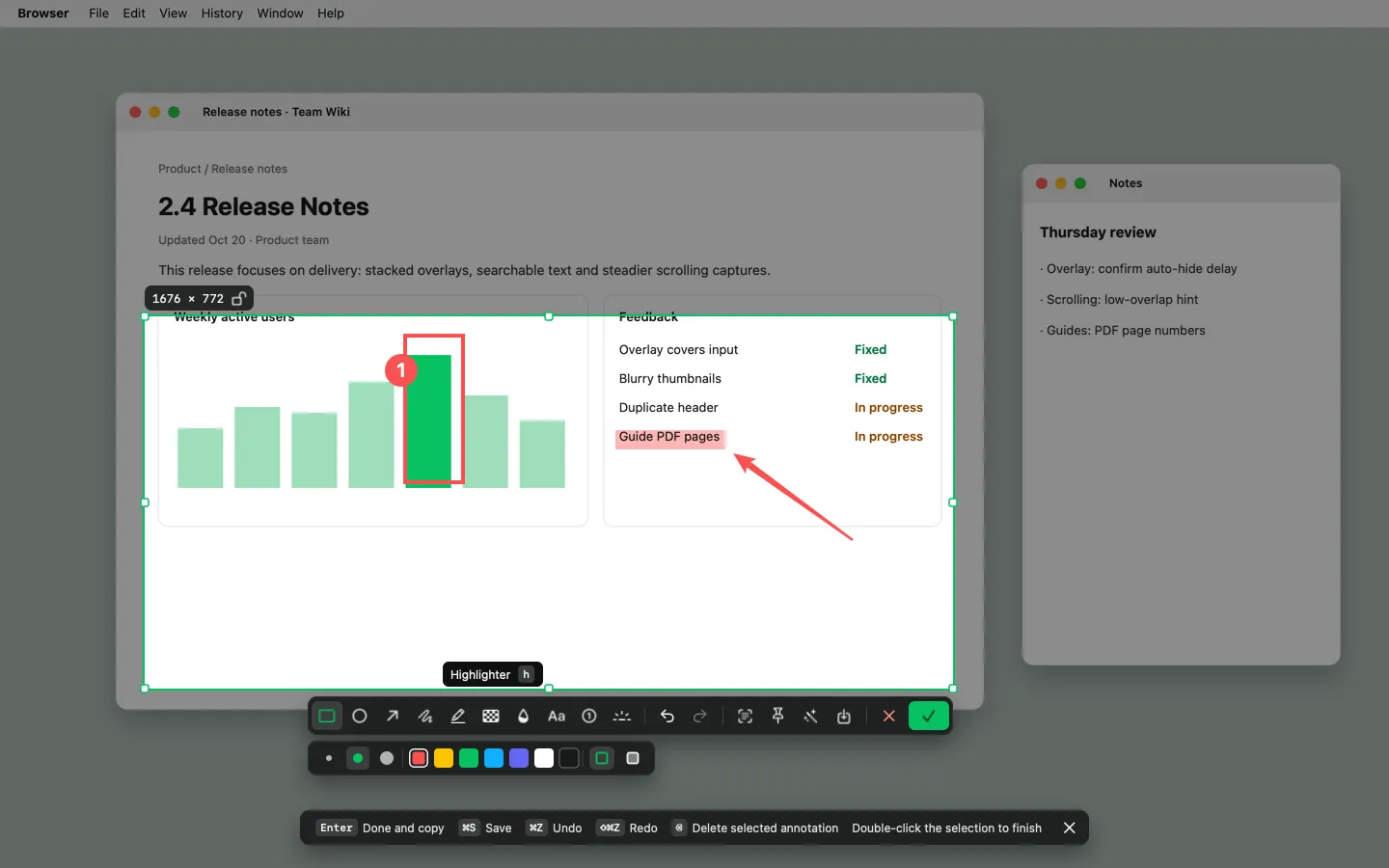
⌥Z를 누르고 영역을 드래그하면 바로 아래에 도구 막대가 나타납니다. 표시를 마치고 Return 키를 누르면 복사됩니다. 별도의 편집기 윈도우가 필요 없습니다.
macOS 14 Sonoma 이상 · Apple silicon 및 Intel
스마트 선택
마우스를 올리면 윈도우에 맞춰지고 앱 이름과 크기가 표시됩니다. 8개의 핸들, 화살표 키 미세 조정, ⇧로 비율 고정을 지원합니다.
돋보기
9×9 픽셀 확대경이 좌표와 HEX/RGB 값을 보여 줍니다. C를 누르면 색상이 복사됩니다.
10가지 도구
사각형 R, 타원 E, 화살표 A, 펜 P, 형광펜 H, 모자이크 M, 흐림 효과 B, 텍스트 T, 단계 번호 S, 스포트라이트 F.
편집 가능한 주석
모든 주석을 선택, 이동, 색상 변경, 삭제할 수 있으며 실행 취소와 재실행을 완벽하게 지원합니다.
윈도우 캡처
윈도우 모드는 둥근 모서리와 투명한 그림자를 그대로 유지합니다.
꾸미기
단색 또는 그라디언트 배경, 여백, 모서리 둥글기, 그림자를 16:9, 4:3, 1:1 비율로 추가합니다. 원본 픽셀은 그대로 유지됩니다.
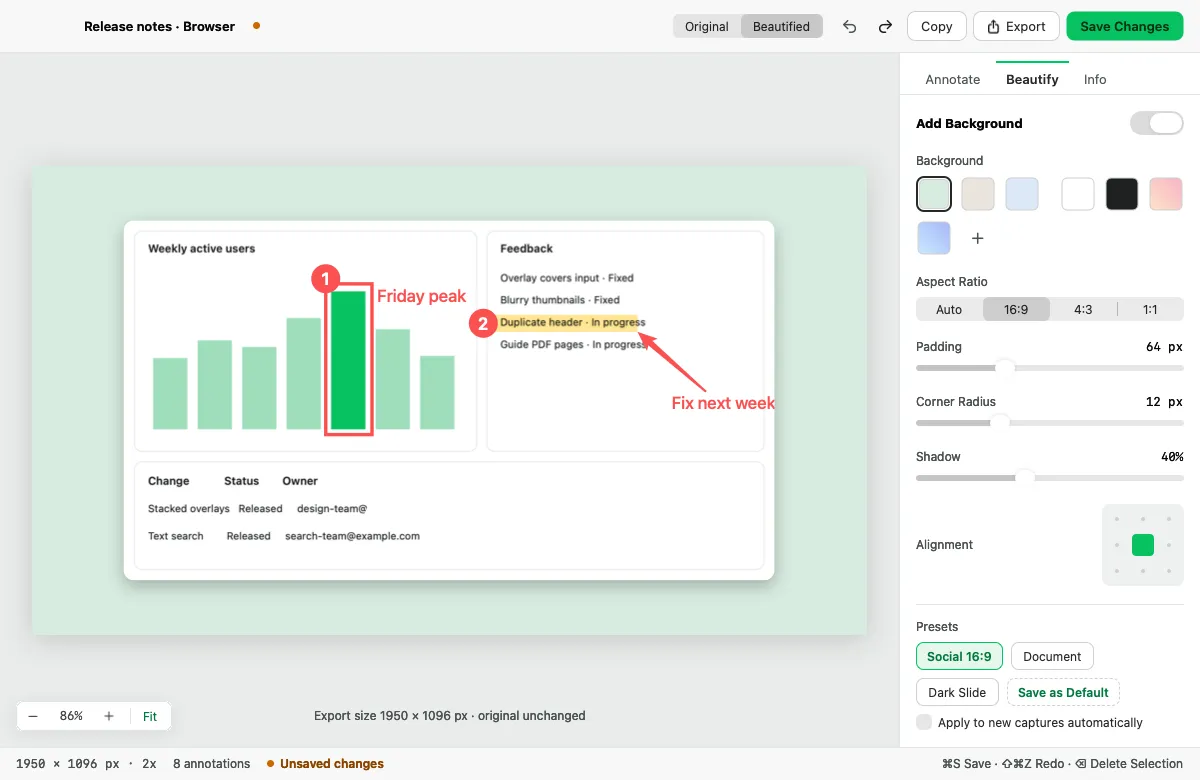
캡처와 주석을 한 번에
- ⌥Z를 누릅니다(또는 메뉴 막대 아이콘 클릭).
- 영역을 드래그하거나 윈도우를 클릭합니다.
- 문자 키로 도구를 선택하고 주석을 답니다.
- Return 키로 복사하거나 ⌘S로 저장하거나, 빠른 오버레이에서 카드를 드래그합니다.
자주 묻는 질문
Mac에서 윈도우 하나만 캡처하려면 어떻게 하나요?
⌥⇧Z를 누르거나, ⌥Z를 누른 다음 윈도우를 클릭하세요. ENShot은 윈도우의 둥근 모서리와 그림자를 그대로 유지합니다.
민감한 정보를 가릴 수 있나요?
네. 캡처의 원하는 부분에 흐림 효과(B)나 모자이크(M)를 적용하세요. 둘 다 내보낸 이미지에 영구적으로 반영됩니다.
나중에 스크린샷을 편집할 수 있나요?
네. 캡처는 편집 가능한 .enshot 프로젝트로 열리므로, 내보내기 전까지 주석을 계속 옮길 수 있습니다.