 ENShot
Aufnehmen und annotieren in einem Zug
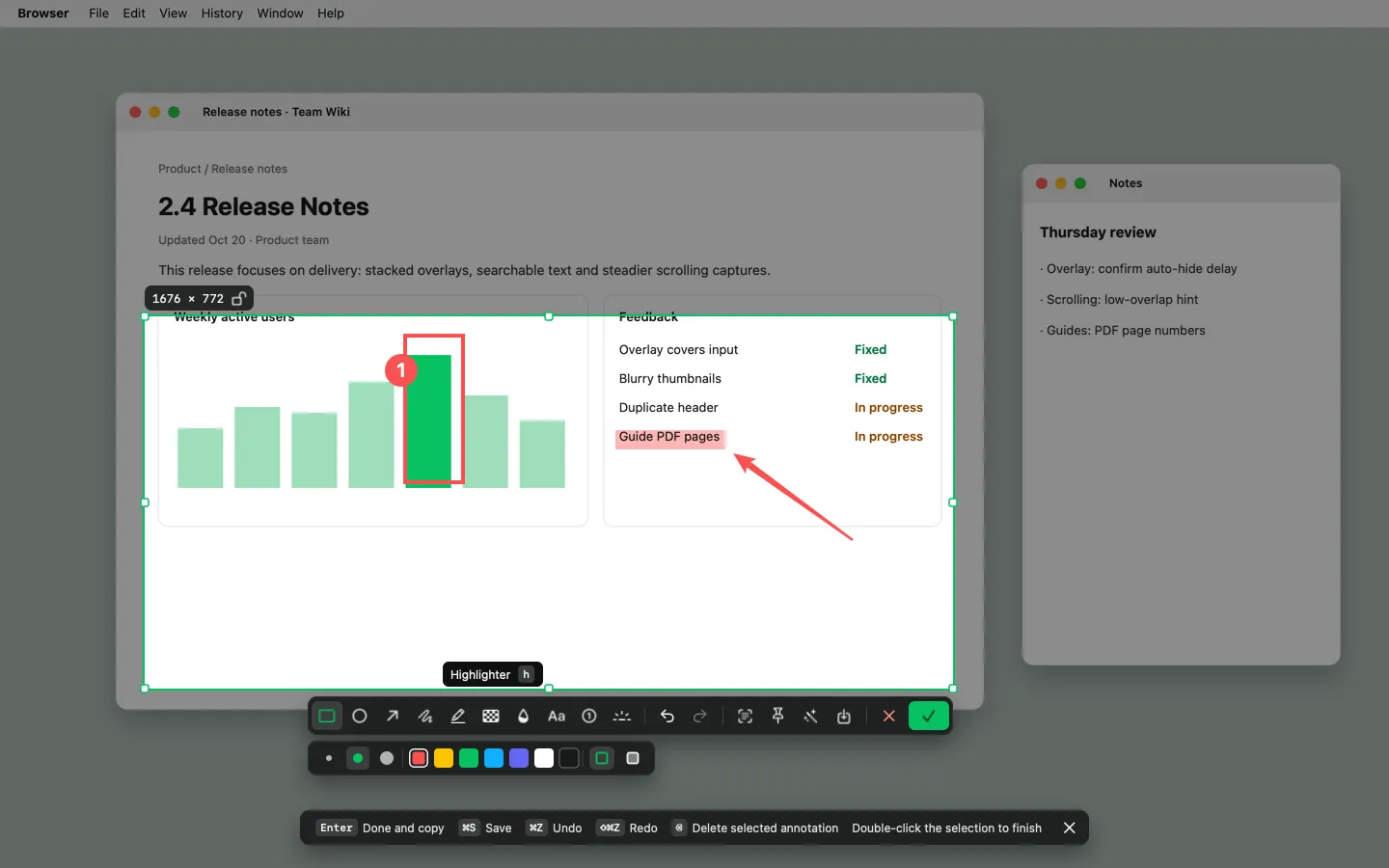
Drück ⌥Z, zieh eine Auswahl auf, und die Werkzeugleiste erscheint direkt darunter. Markieren, dann mit Return kopieren – ganz ohne separates Editorfenster.
macOS 14 Sonoma oder neuer · Apple Silicon & Intel
Intelligente Auswahl
Fahr über ein Fenster, um es einrasten zu lassen und App-Namen und Größe zu sehen. Acht Griffe, Feinjustierung mit den Pfeiltasten und ⇧ zum Fixieren des Seitenverhältnisses.
Lupe
Eine 9×9-Pixel-Lupe zeigt Koordinaten und HEX/RGB. Mit C kopierst du die Farbe.
10 Werkzeuge
Rechteck R, Ellipse E, Pfeil A, Stift P, Textmarker H, Mosaik M, Weichzeichner B, Text T, Schrittnummern S und Spotlight F.
Bearbeitbare Markierungen
Jede Annotation lässt sich auswählen, verschieben, umfärben oder löschen – mit vollem Widerrufen und Wiederholen.
Fensteraufnahmen
Im Fenstermodus bleiben die abgerundeten Ecken und der transparente Schatten erhalten.
Verschönern
Füg einen einfarbigen oder Verlaufshintergrund, Rand, Eckenradius und Schatten in 16:9, 4:3 oder 1:1 hinzu – ohne die Originalpixel anzutasten.
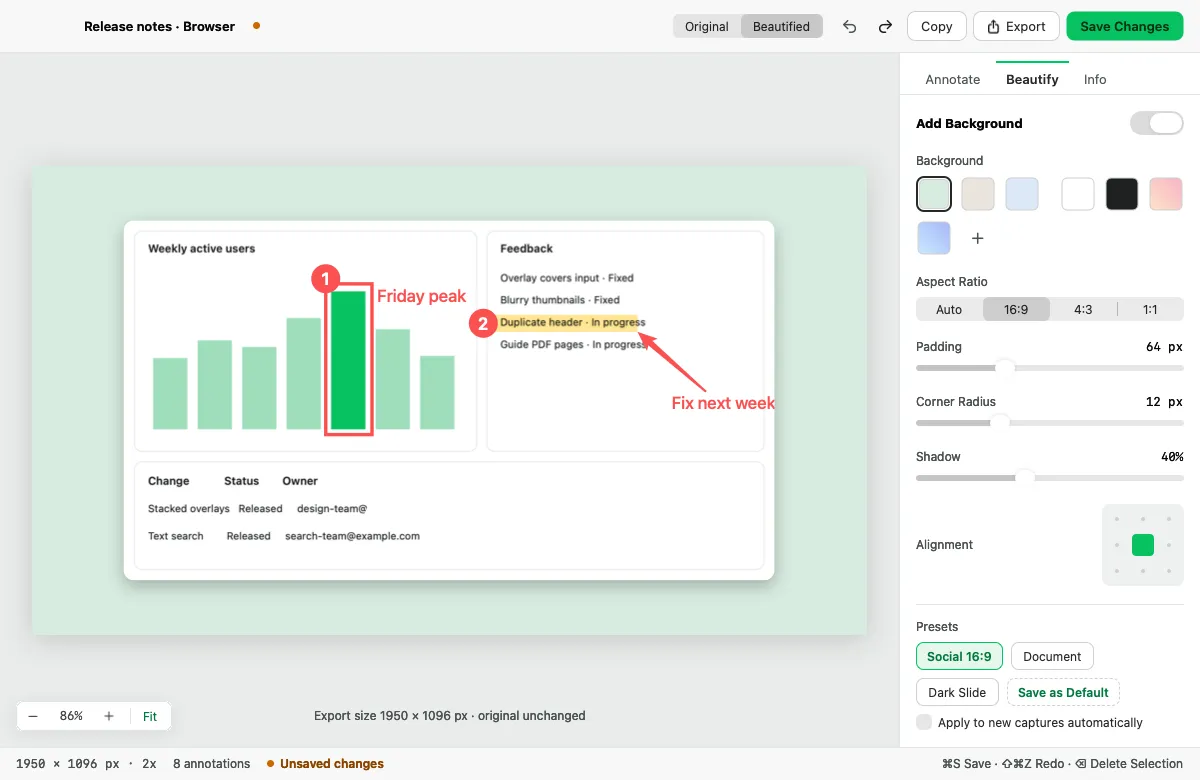
Aufnehmen und annotieren in einem Zug
- Drück ⌥Z (oder klick auf das Symbol in der Menüleiste).
- Zieh über den Bereich oder klick auf ein Fenster.
- Wähl ein Werkzeug mit seiner Buchstabentaste und annotiere.
- Drück Return zum Kopieren, ⌘S zum Sichern, oder zieh die Karte aus der Schnellvorschau.
Häufige Fragen
Wie mache ich am Mac einen Screenshot von nur einem Fenster?
Drück ⌥⇧Z, oder drück ⌥Z und klick auf das Fenster. ENShot behält die abgerundeten Ecken und den Schatten des Fensters bei.
Kann ich sensible Informationen unkenntlich machen?
Ja. Nutze den Weichzeichner (B) oder das Mosaik (M) auf jedem beliebigen Teil der Aufnahme. Beides wird fest ins exportierte Bild übernommen.
Kann ich einen Screenshot später noch bearbeiten?
Ja. Aufnahmen öffnen sich als bearbeitbare .enshot-Projekte, sodass Annotationen bis zum Export verschiebbar bleiben.
Weitere Funktionen
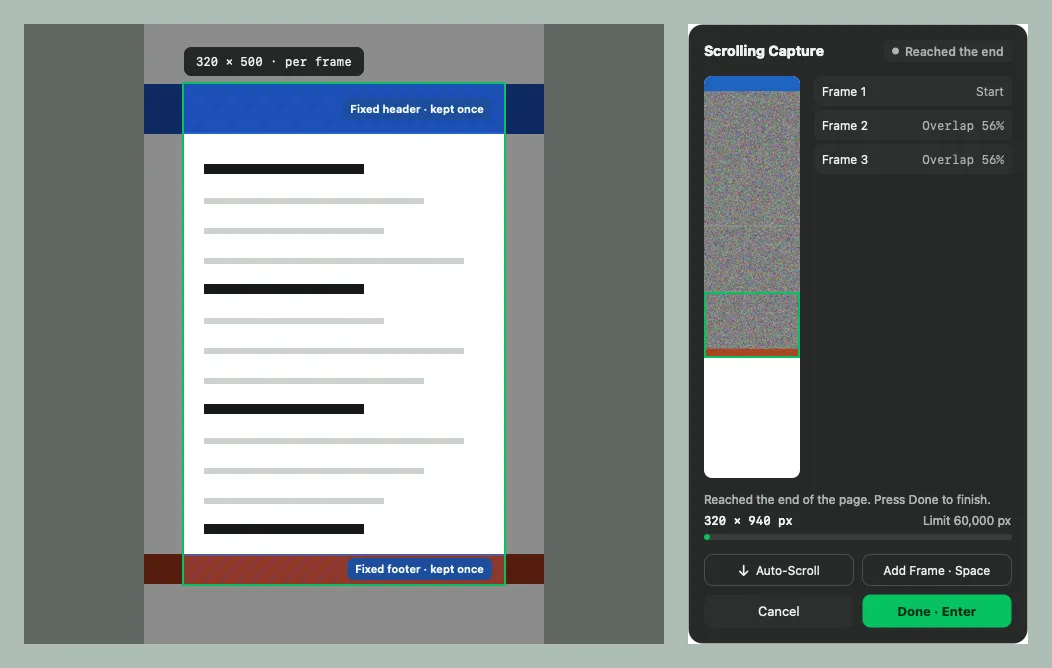
Scroll-Screenshot
Lange Seiten, Chats und Dokumente zu einem hohen Bild zusammensetzen – selbst scrollen oder ENShot scrollen lassen.
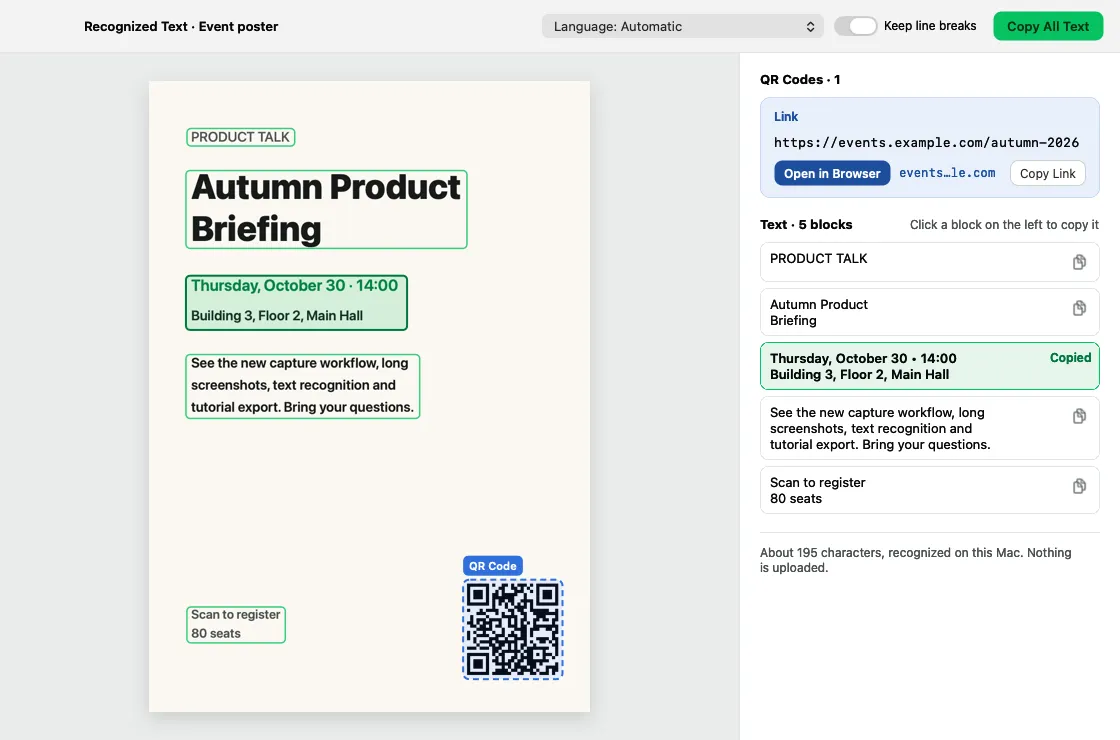
Texterkennung & QR-Codes
Text und QR-Codes direkt auf dem Gerät erkennen, jeden Block kopieren und den Verlauf nach Wörtern in Bildern durchsuchen.
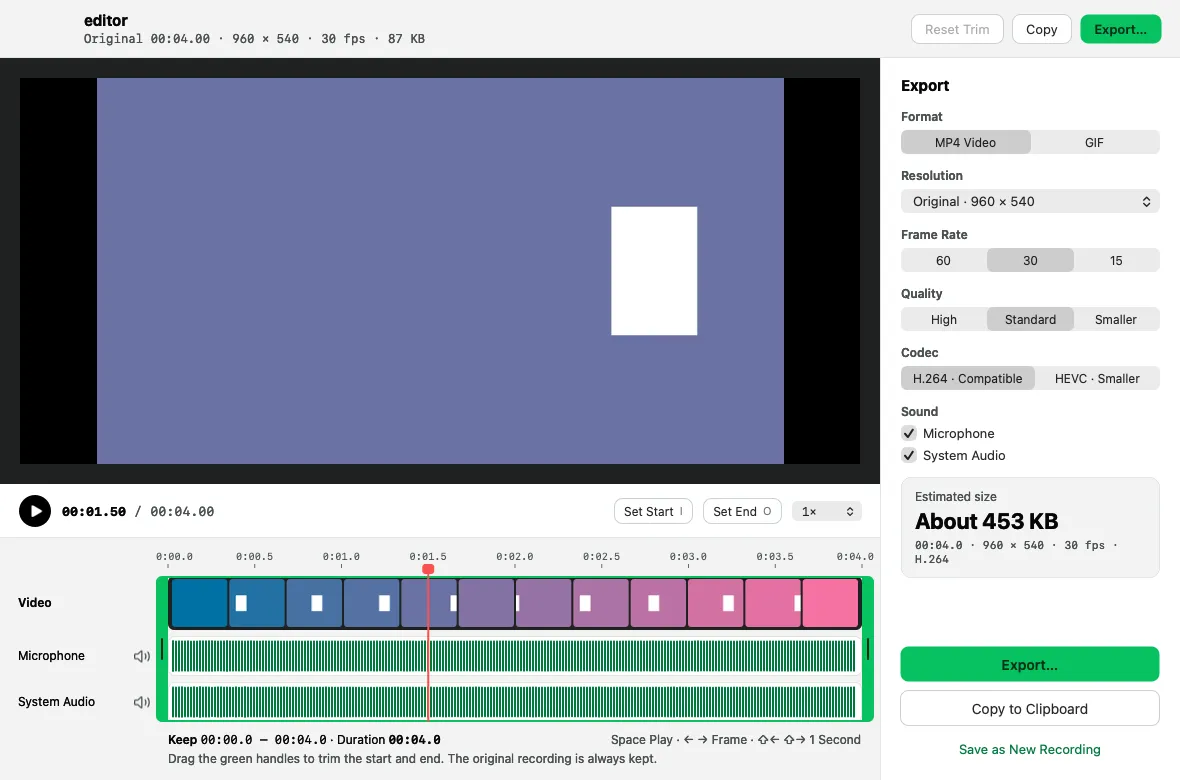
Bildschirmaufnahme & GIF
MP4 oder GIF aufnehmen – mit Mikrofon, Systemaudio, Kamera, Klicks und Tastenanschlägen – und danach kürzen und exportieren.