 ENShot
Eine Bildschirmaufnahme, die nicht im Weg steht
Drück ⌃⌥M, wähl einen Bereich, ein Fenster oder den ganzen Bildschirm und richte die Aufnahme in der Leiste unter der Auswahl ein. Mit Return geht’s los.
macOS 14 Sonoma oder neuer · Apple Silicon & Intel
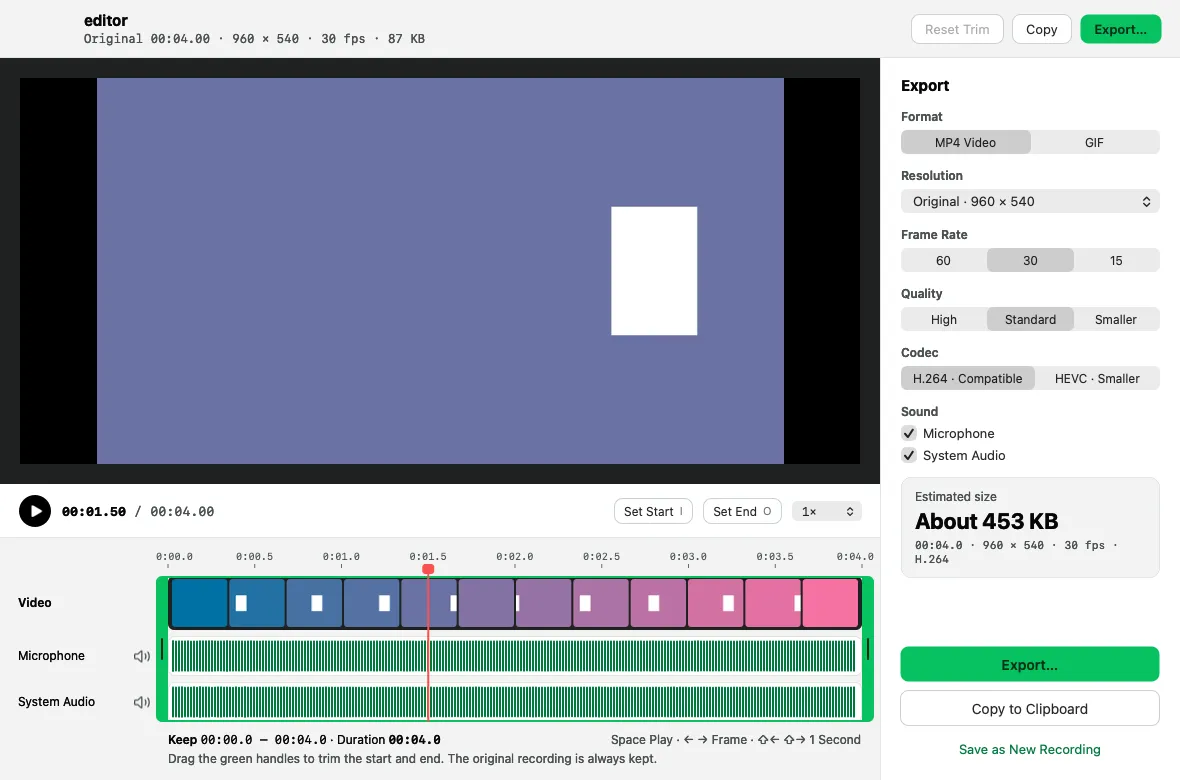

MP4 oder GIF
H.264 für maximale Kompatibilität oder HEVC für kleinere Dateien, mit 30 oder 60 fps. GIFs bis 30 Sekunden und 1280 px Breite.
Ton
Mikrofon und Systemaudio, auf getrennten Spuren aufgenommen – so kannst du später jede davon stummschalten.
Kamerablase
Blende deine Kamera als Kreis oder abgerundetes Rechteck in drei Größen ein und zieh sie, wohin du willst.
Klicks & Tasten
Klick-Ringe und eine Tastenanzeige – standardmäßig nur für Kurzbefehle und nie, solange die sichere Eingabe aktiv ist.
Steuerleiste
Laufzeit, Pause, Neustart, Verwerfen und Stopp. Die Menüleiste zeigt die Zeit; ein Klick darauf beendet die Aufnahme.
Kürzen & exportieren
Start und Ende festlegen, Spuren stummschalten, Auflösung, Bildrate und Codec ändern und vor dem Export die voraussichtliche Dateigröße sehen.
Wiederherstellung
Aufnahmen werden in Fragmenten geschrieben, sodass sich eine nicht abgeschlossene Aufnahme nach einem Absturz wiederherstellen lässt.
Eine Bildschirmaufnahme, die nicht im Weg steht
- Drück ⌃⌥M.
- Wähl einen Bereich, klick auf ein Fenster oder drück F für den ganzen Bildschirm.
- Wähl MP4 oder GIF, Ton, Kamera, Klicks und Tasten, dann drück Return.
- Stoppe mit erneutem ⌃⌥M und kopiere, sichere, kürze oder wandle die Aufnahme in ein GIF um.
Häufige Fragen
Kann ENShot am Mac Systemaudio aufnehmen?
Ja. ENShot nimmt Systemaudio über ScreenCaptureKit auf, dazu dein Mikrofon auf einer eigenen Spur. Ein zusätzlicher Audiotreiber ist nicht nötig.
Wie lang darf ein GIF sein?
GIF-Aufnahmen stoppen automatisch nach 30 Sekunden. Längere MP4-Aufnahmen kannst du auf 30 Sekunden oder weniger kürzen und als GIF exportieren.
Werden Tastenanschläge aufgezeichnet, während ich Passwörter eingebe?
Nein. Die Tastenanzeige schaltet sich ab, sobald die sichere Eingabe von macOS aktiv ist, und zeigt standardmäßig nur Kurzbefehle mit ⌘, ⌥ oder ⌃.
Gibt es ein Zeitlimit oder ein Wasserzeichen?
Kein Wasserzeichen. MP4-Aufnahmen laufen, bis du sie stoppst; ENShot beendet sie nur automatisch, wenn der freie Speicherplatz unter 1 GB fällt oder der Bildschirm getrennt wird – alles bis dahin Aufgenommene bleibt erhalten.
Weitere Funktionen
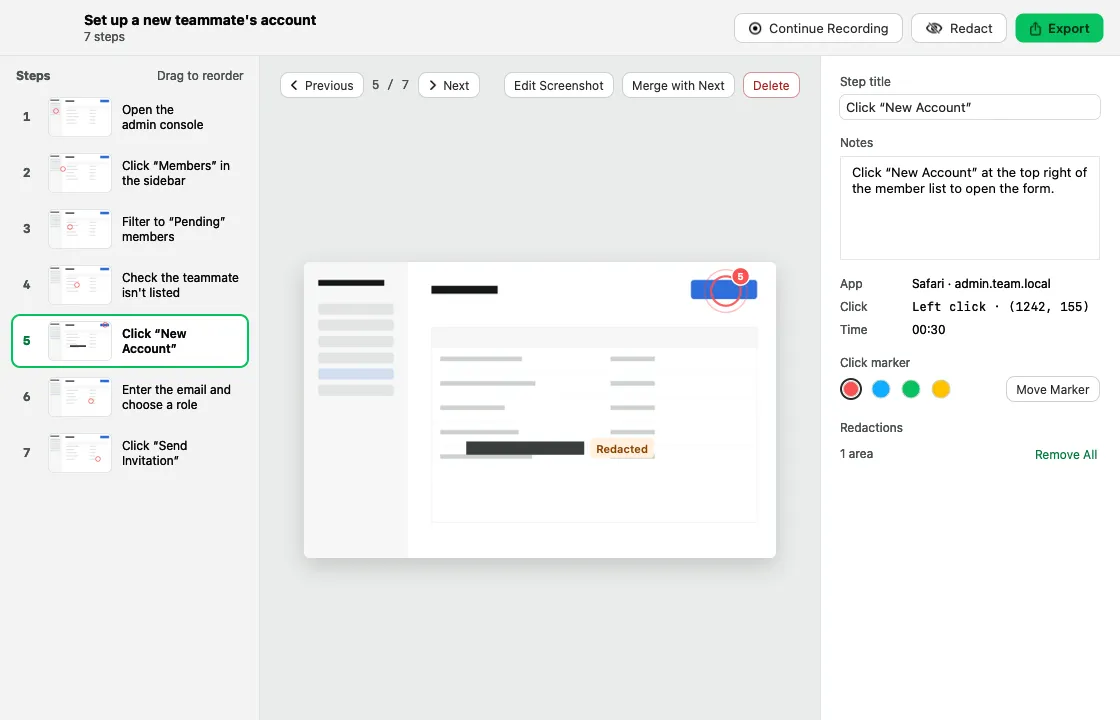
Schritt-für-Schritt-Anleitungen
Klick dich durch eine Aufgabe und erhalte eine nummerierte Anleitung mit Screenshots – bereit für den Export als HTML, Markdown oder PDF.
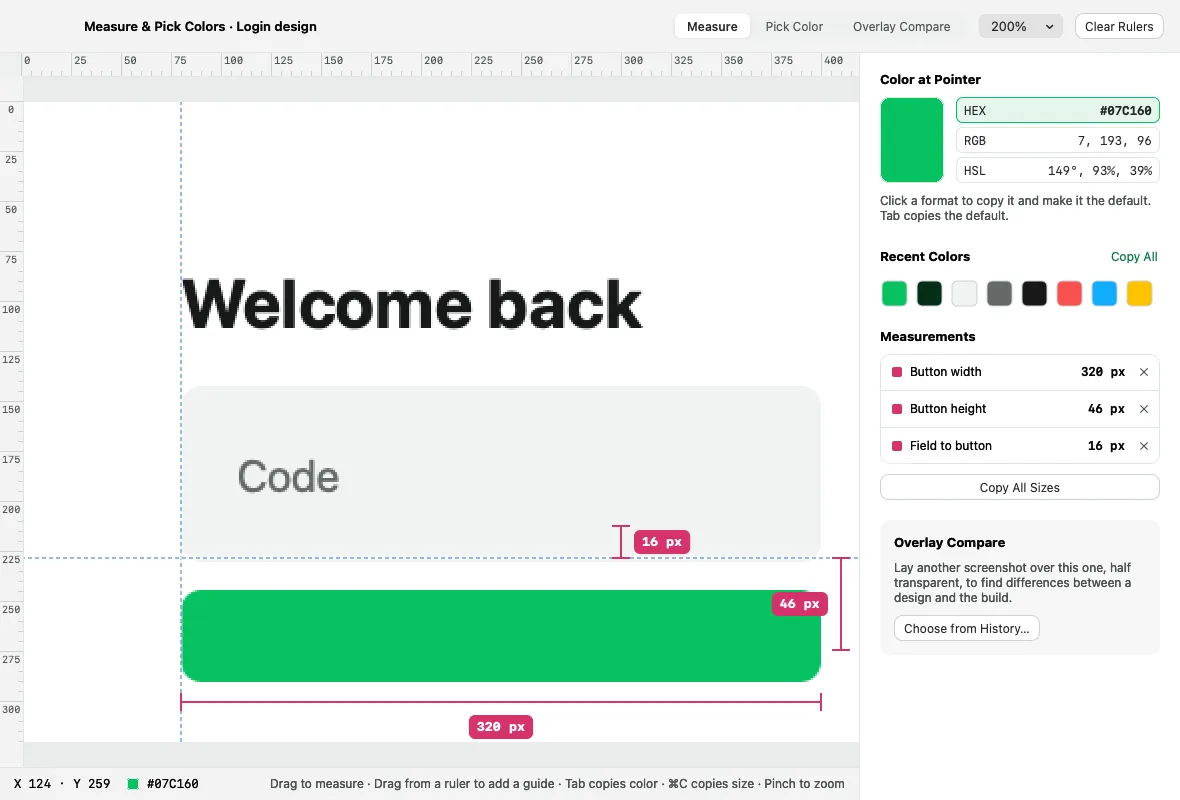
Pins & Pixel-Inspektor
Aufnahmen über deinen Fenstern schweben lassen – und in physischen Pixeln messen, Farben aufnehmen und Designs vergleichen.
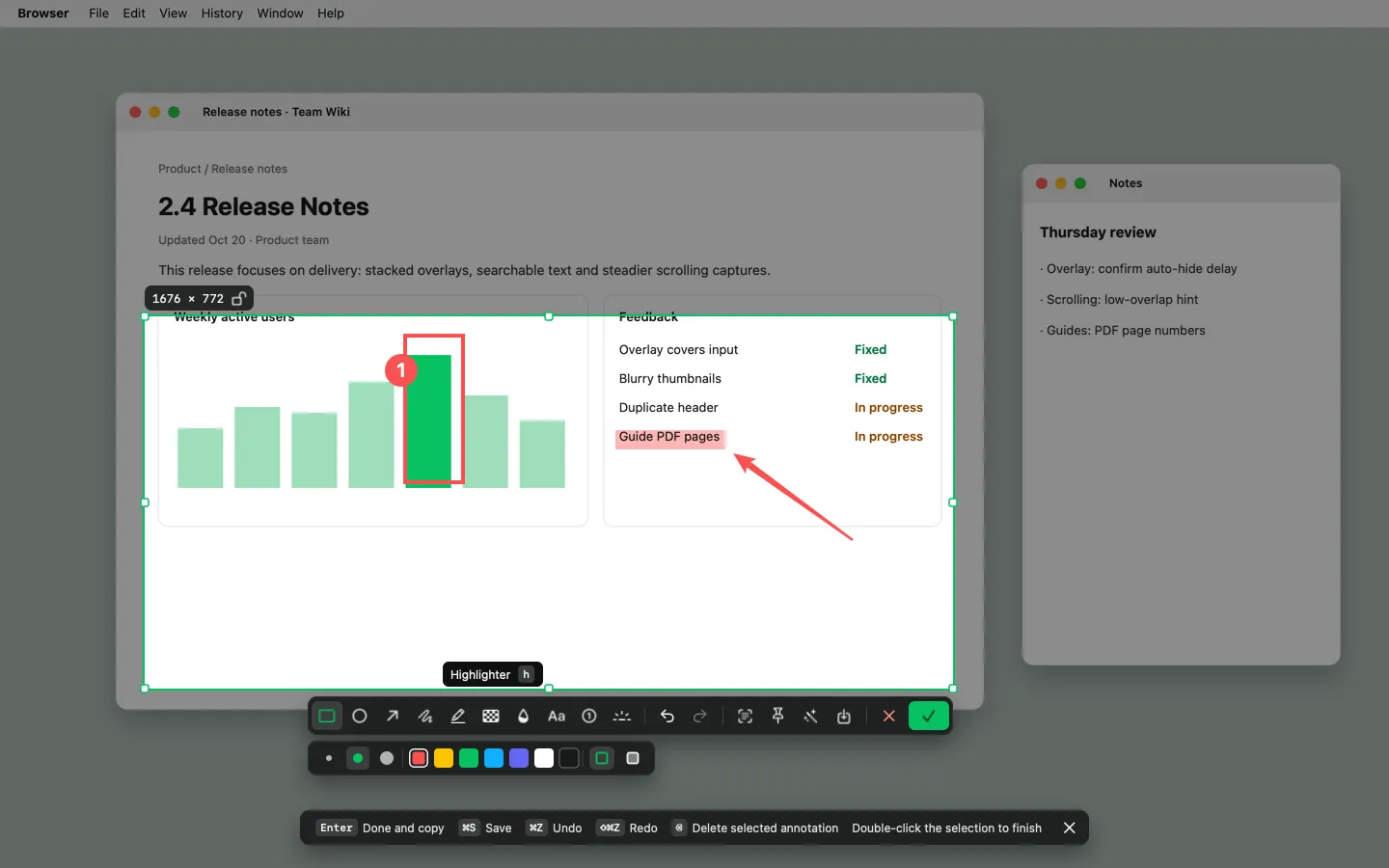
Screenshot & Annotation
Bereich, Fenster oder ganzer Bildschirm – mit 10 Annotationswerkzeugen, Editor und Verschönern per Klick.