
Screenshots und Bildschirmaufnahmen – mit einem Tastendruck.
ENShot wohnt in deiner Menüleiste. Drück ⌥Z, zieh einen Bereich auf, markiere, was wichtig ist, und leg das Ergebnis ab, wo du es brauchst – oder nimm den Bildschirm als MP4 oder GIF auf. Alles bleibt auf deinem Mac.
macOS 14 Sonoma oder neuer · Apple Silicon & Intel
- 10 Annotationswerkzeuge
- Scroll-Screenshots bis 60.000 px
- MP4 · GIF · HEVC
- Texterkennung auf dem Gerät
- App in 4 Sprachen
Eine Menüleisten-App für jede Aufnahme
Vom schnellen Ausschnitt bis zur kommentierten Schritt-für-Schritt-Vorführung: ENShot erledigt alles, ohne dass du die App wechseln musst.
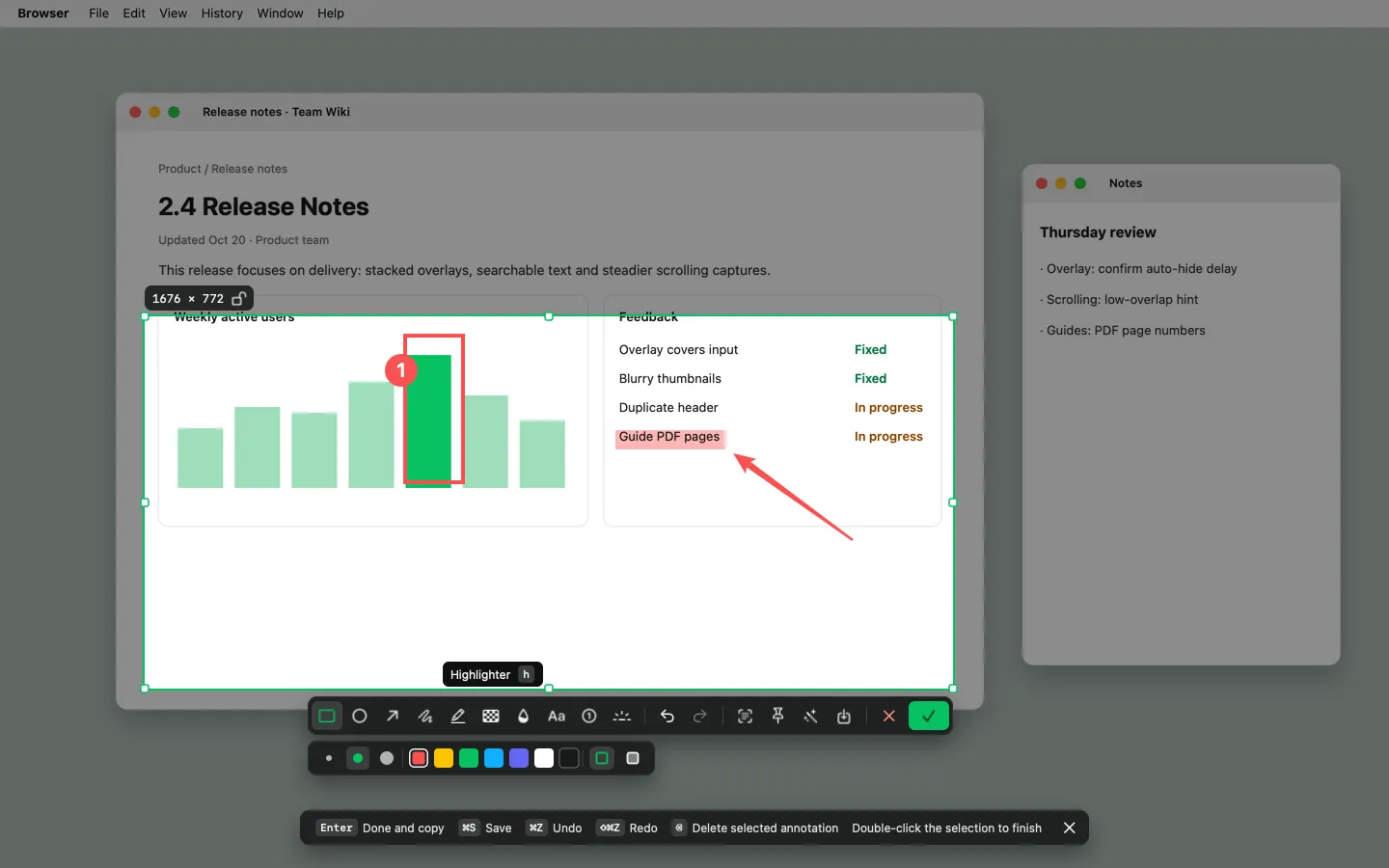
Screenshot & Annotation
Bereich, Fenster oder ganzer Bildschirm – mit 10 Annotationswerkzeugen, Editor und Verschönern per Klick.
Mehr erfahren →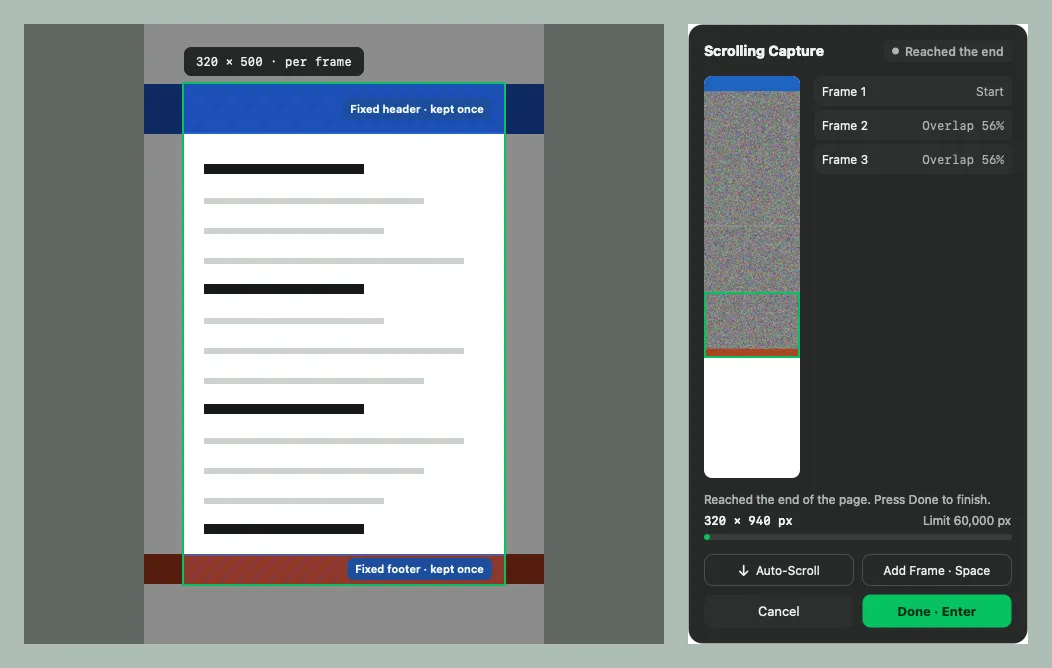
Scroll-Screenshot
Lange Seiten, Chats und Dokumente zu einem hohen Bild zusammensetzen – selbst scrollen oder ENShot scrollen lassen.
Mehr erfahren →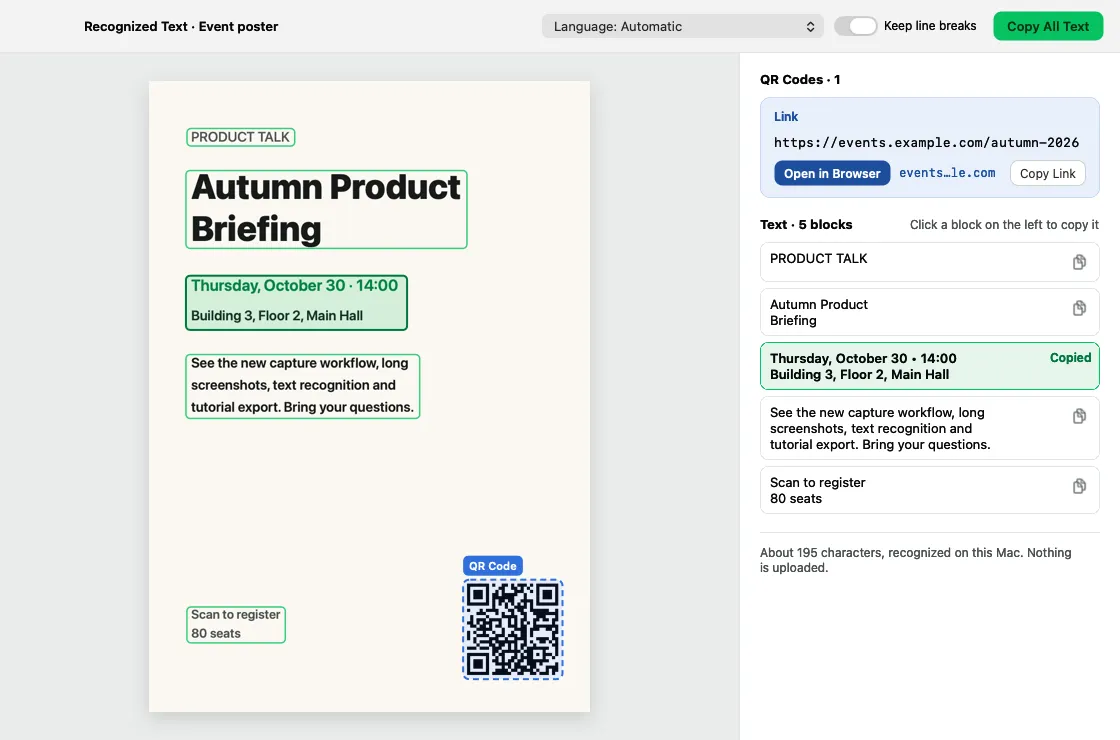
Texterkennung & QR-Codes
Text und QR-Codes direkt auf dem Gerät erkennen, jeden Block kopieren und den Verlauf nach Wörtern in Bildern durchsuchen.
Mehr erfahren →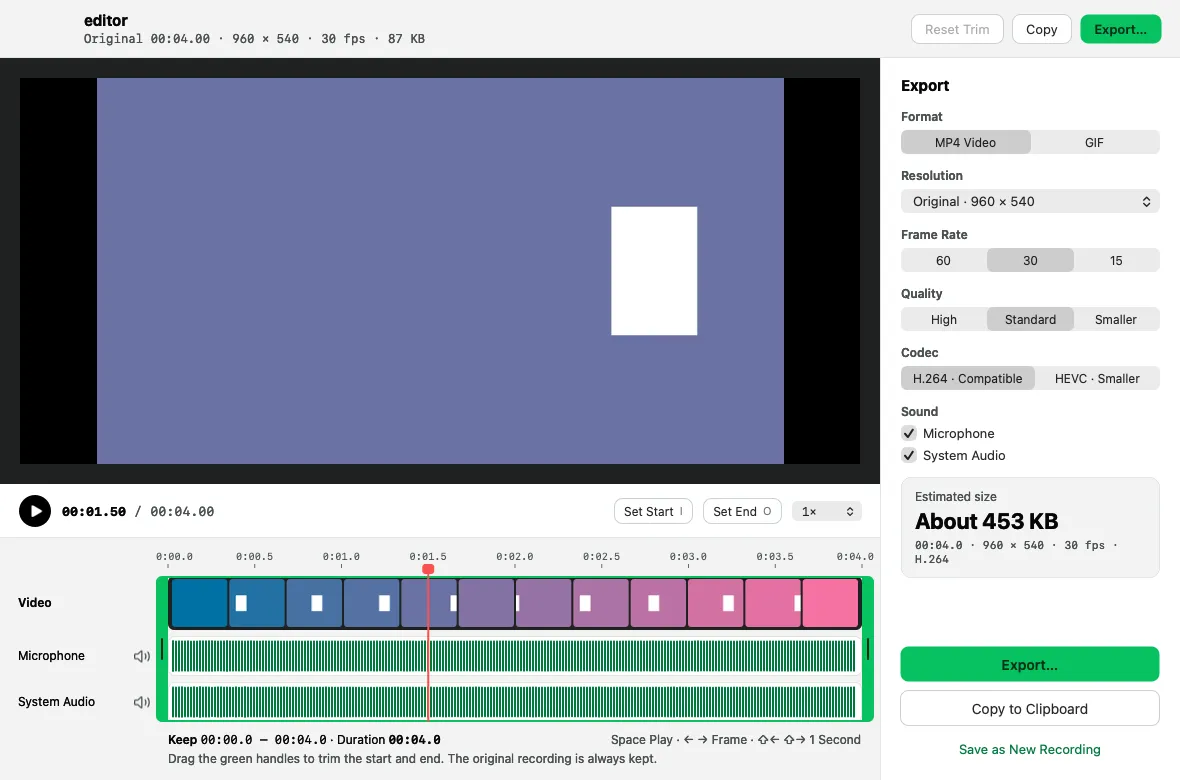
Bildschirmaufnahme & GIF
MP4 oder GIF aufnehmen – mit Mikrofon, Systemaudio, Kamera, Klicks und Tastenanschlägen – und danach kürzen und exportieren.
Mehr erfahren →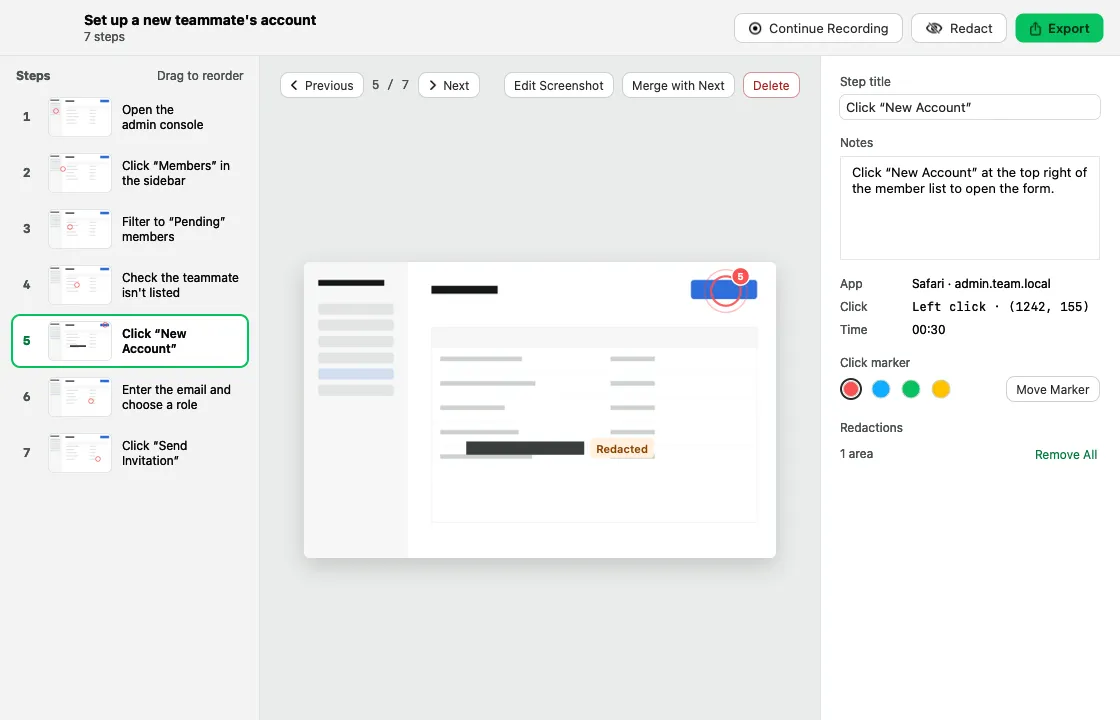
Schritt-für-Schritt-Anleitungen
Klick dich durch eine Aufgabe und erhalte eine nummerierte Anleitung mit Screenshots – bereit für den Export als HTML, Markdown oder PDF.
Mehr erfahren →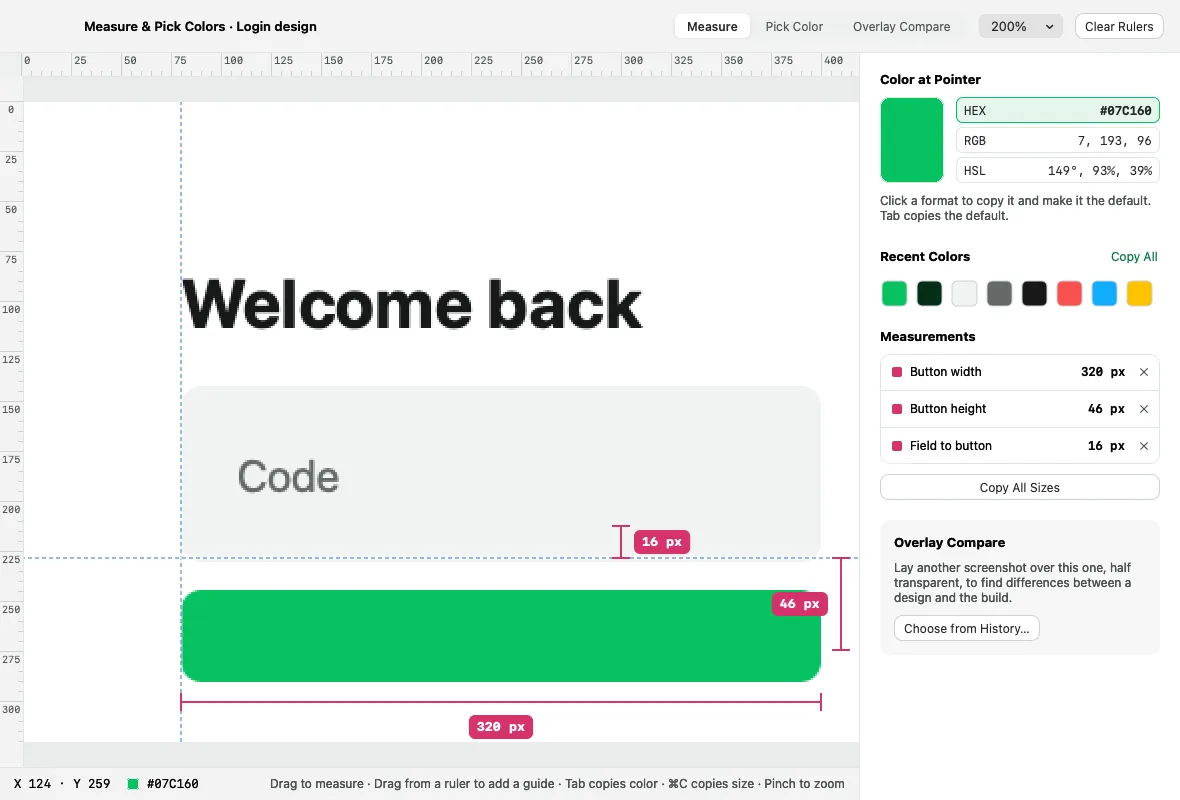
Pins & Pixel-Inspektor
Aufnahmen über deinen Fenstern schweben lassen – und in physischen Pixeln messen, Farben aufnehmen und Designs vergleichen.
Mehr erfahren →Aufnehmen, annotieren, teilen
Aufnehmen
Bereich, Fenster (mit abgerundeten Ecken und Schatten), ganzer Bildschirm, Scroll-Screenshot, Text oder Farbe. Fenster rasten beim Darüberfahren ein, mit den Pfeiltasten verschiebst du die Auswahl pixelgenau.
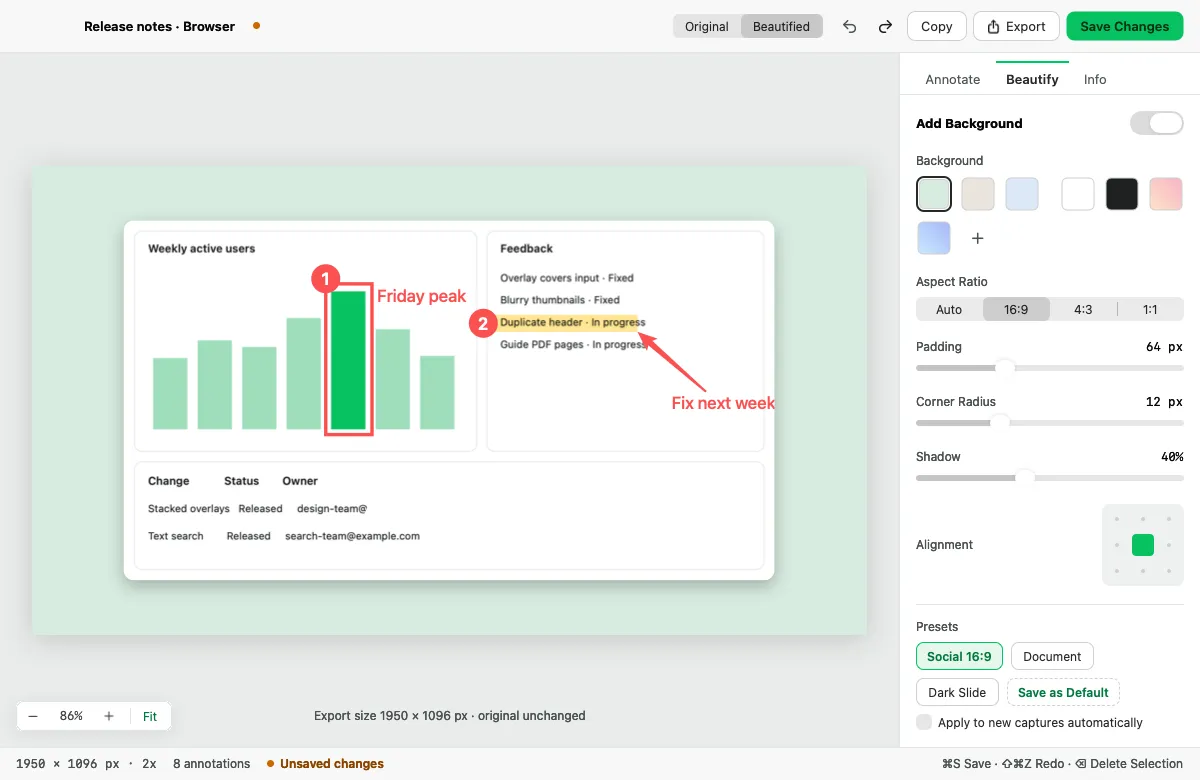
Annotieren
Rechteck, Ellipse, Pfeil, Stift, Textmarker, Mosaik, Weichzeichner, Text, Schrittnummern und Spotlight – direkt auf der Auswahl, mit Widerrufen und Wiederholen.
Teilen
Kopieren, sichern, anheften oder die Karte aus der Schnellvorschau direkt in den Finder, einen Chat oder ein Dokument ziehen.
Nimm deinen Bildschirm als MP4 oder GIF auf
Wähl einen Bereich, ein Fenster oder den ganzen Bildschirm und drück ⌃⌥M. Mikrofon und Systemaudio landen auf getrennten Spuren, Klicks, Tastenanschläge und deine Kamera kannst du ins Video einblenden.
- H.264 oder HEVC mit 30 oder 60 fps, drei Qualitätsstufen
- GIF-Aufnahmen bis 30 Sekunden
- Countdown, Pause, Neustart und Verwerfen direkt in der Steuerleiste
- Im Videoeditor kürzen, Spuren stummschalten und exportieren
- Nicht abgeschlossene Aufnahmen werden nach einem Absturz wiederhergestellt

Dein Bildschirminhalt verlässt nie deinen Mac
ENShot kommt ohne Account, Cloud und Analytics aus. Screenshots, Aufnahmen, Anleitungen und erkannter Text liegen in deinem Library-Ordner. Netzwerkanfragen stellt ENShot nur für Updates, und die steuerst du in den Einstellungen.
Kein Account
Laden, öffnen, loslegen. Keine Registrierung nötig.
Keine Telemetrie
Keine SDKs für Analytics, Absturzberichte oder Nutzungs-Tracking.
Texterkennung auf dem Gerät
Text und QR-Codes werden mit dem Vision-Framework von Apple direkt auf deinem Mac erkannt.
Deine Dateien
Alles liegt in ~/Library/Application Support/ENShot. Du kannst es jederzeit löschen.
Globale Kurzbefehle
Jeden Kurzbefehl kannst du unter Settings › Capture & Shortcuts neu festlegen. ENShot sagt dir Bescheid, wenn eine andere App ihn schon verwendet.
- Bereich aufnehmen⌥Z
- Fenster aufnehmen⌥⇧Z
- Ganzen Bildschirm aufnehmen⌥⌘Z
- Scroll-Screenshot⌃⌥S
- Text erkennen⌃⌥T
- Bildschirm aufnehmen⌃⌥M
- Schritt-für-Schritt-Anleitung aufnehmen⌃⌥R
- Farbe aufnehmen⌃⌥C
- Bild aus der Zwischenablage anheften⌃⌥V
Die App gibt es auf Englisch, vereinfachtem Chinesisch, traditionellem Chinesisch und Japanisch.
Häufige Fragen
Ist ENShot wirklich kostenlos?
Ja. Du kannst ENShot kostenlos laden und nutzen – ohne Testzeitraum, ohne Abo, ohne Wasserzeichen und ohne Account.
Auf welchen Macs läuft ENShot?
Auf jedem Mac mit macOS 14 Sonoma oder neuer. Die App ist ein Universal-Binary und läuft nativ auf Macs mit Apple Silicon und Intel.
Lädt ENShot meine Screenshots hoch?
Nein. Screenshots, Aufnahmen und erkannter Text bleiben auf deinem Mac. ENShot hat keinen Cloud-Dienst; es verbindet sich nur mit dem Internet, um Updates zu suchen und zu laden.
Kann ENShot den Bildschirm mit Ton aufnehmen?
Ja. ENShot nimmt MP4-Videos (H.264 oder HEVC) mit Mikrofon und Systemaudio auf getrennten Spuren auf – oder GIF-Clips bis 30 Sekunden.
Kann ENShot Scroll-Screenshots erstellen?
Ja. Wähl den scrollbaren Bereich aus, und ENShot setzt die Bilder beim Scrollen zusammen – oder scrollt selbst – bis zu 60.000 px hoch. Fixierte Kopf- und Fußzeilen erscheinen dabei nur einmal.
Erkennt ENShot Text in Bildern?
Ja. Text und QR-Codes werden mit dem Vision-Framework von Apple direkt auf dem Gerät erkannt. Klick auf einen Textblock, um ihn zu kopieren, und durchsuche deinen Verlauf nach dem Text in deinen Screenshots.
Welche Berechtigungen braucht ENShot?
„Bildschirmaufnahme“, um den Bildschirm aufzunehmen. Optional: „Bedienungshilfen“ für automatisches Scrollen und Schrittnamen, „Mikrofon“ und „Kamera“ für Aufnahmen sowie „Eingabeüberwachung“, um Tastenanschläge einzublenden. Die Einrichtungshilfe beim ersten Start erklärt jede davon.
Welche Sprachen unterstützt die App?
Englisch, vereinfachtes Chinesisch, traditionelles Chinesisch und Japanisch. Die App folgt deiner Systemsprache, umstellen kannst du sie unter Settings › General.
Mach deinen nächsten Screenshot zu einem guten.
Kostenlos, signiert und von Apple notarisiert für macOS 14 Sonoma und neuer.
Für Mac laden