 ENShot
Referenzen im Blick, Maße aufs Pixel genau
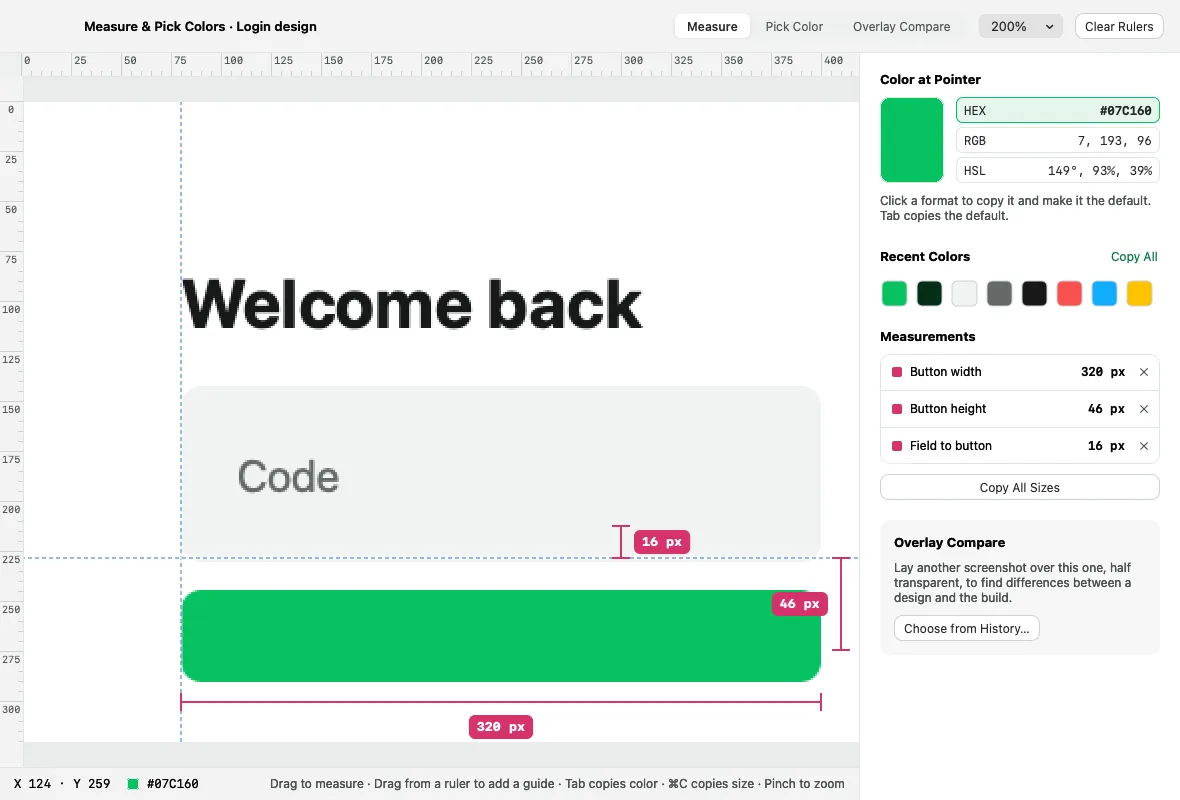
Hefte jede Aufnahme oder jedes Bild aus der Zwischenablage beim Arbeiten über deine Fenster und öffne dann den Pixel-Inspektor, um zu messen, Farben aufzunehmen und mit einem Design zu vergleichen.
macOS 14 Sonoma oder neuer · Apple Silicon & Intel
Pins
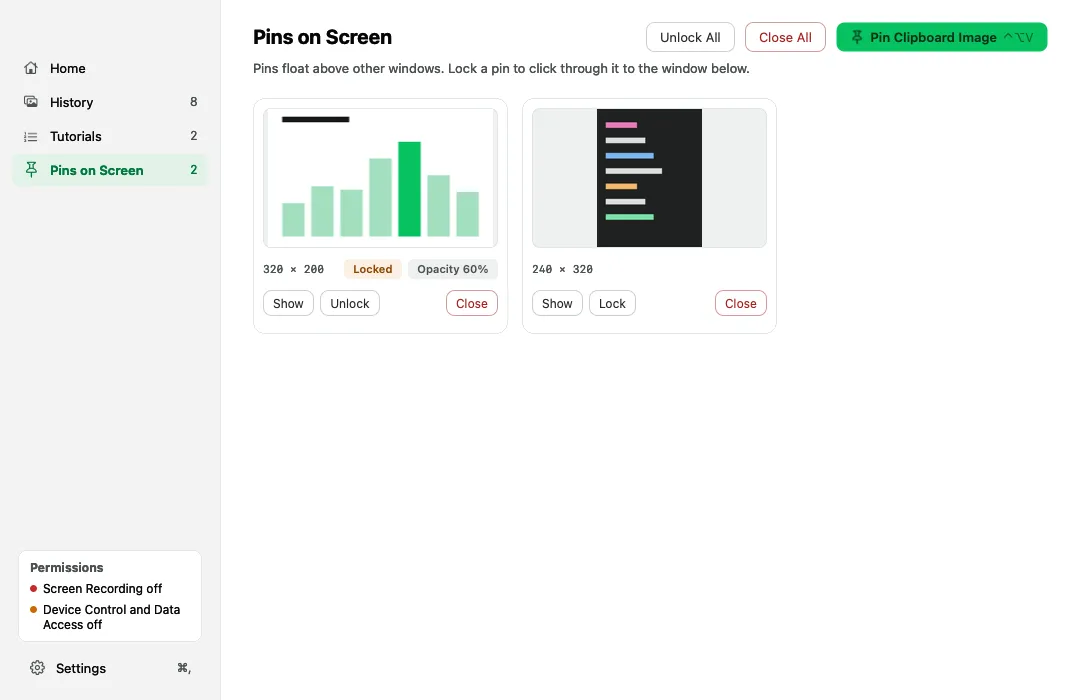
Zoom von 25–400 % per Mausrad oder Trackpad, Deckkraft von 20 bis 100 %.
Durchklicken
Sperr einen Pin mit ⌘L, damit Klicks beim Fenster darunter ankommen.
Zwischenablage anheften
Drück ⌃⌥V, um das Bild in der Zwischenablage anzuheften.
Messen
Lineale, einrastende Hilfslinien und eine Liste der Messungen – in den physischen Pixeln des Bilds.
Farben aufnehmen
HEX, RGB und HSL samt zuletzt verwendeter Farben. Mit ⌃⌥C nimmst du überall auf dem Bildschirm eine Farbe auf.
Overlay-Vergleich
Leg einen Screenshot über einen anderen – mit Deckkraft oder Differenz-Überblendung, um Änderungen zu entdecken.
Referenzen im Blick, Maße aufs Pixel genau
- Aufnehmen und dann in der Werkzeugleiste oder Schnellvorschau Pin wählen.
- Scrollen zum Zoomen, ⌘L zum Sperren, Esc zum Schließen.
- Öffne eine Aufnahme im Pixel-Inspektor, um zu messen oder Farben aufzunehmen.
Häufige Fragen
Kann ich durch einen angehefteten Screenshot klicken?
Ja. Sperr den Pin mit ⌘L, dann gehen Klicks an das Fenster darunter.
Wird in Punkten oder Pixeln gemessen?
In physischen Pixeln der Originalaufnahme – Retina-Screenshots werden also in ihrer echten Auflösung gemessen.
Weitere Funktionen
Screenshot & Annotation
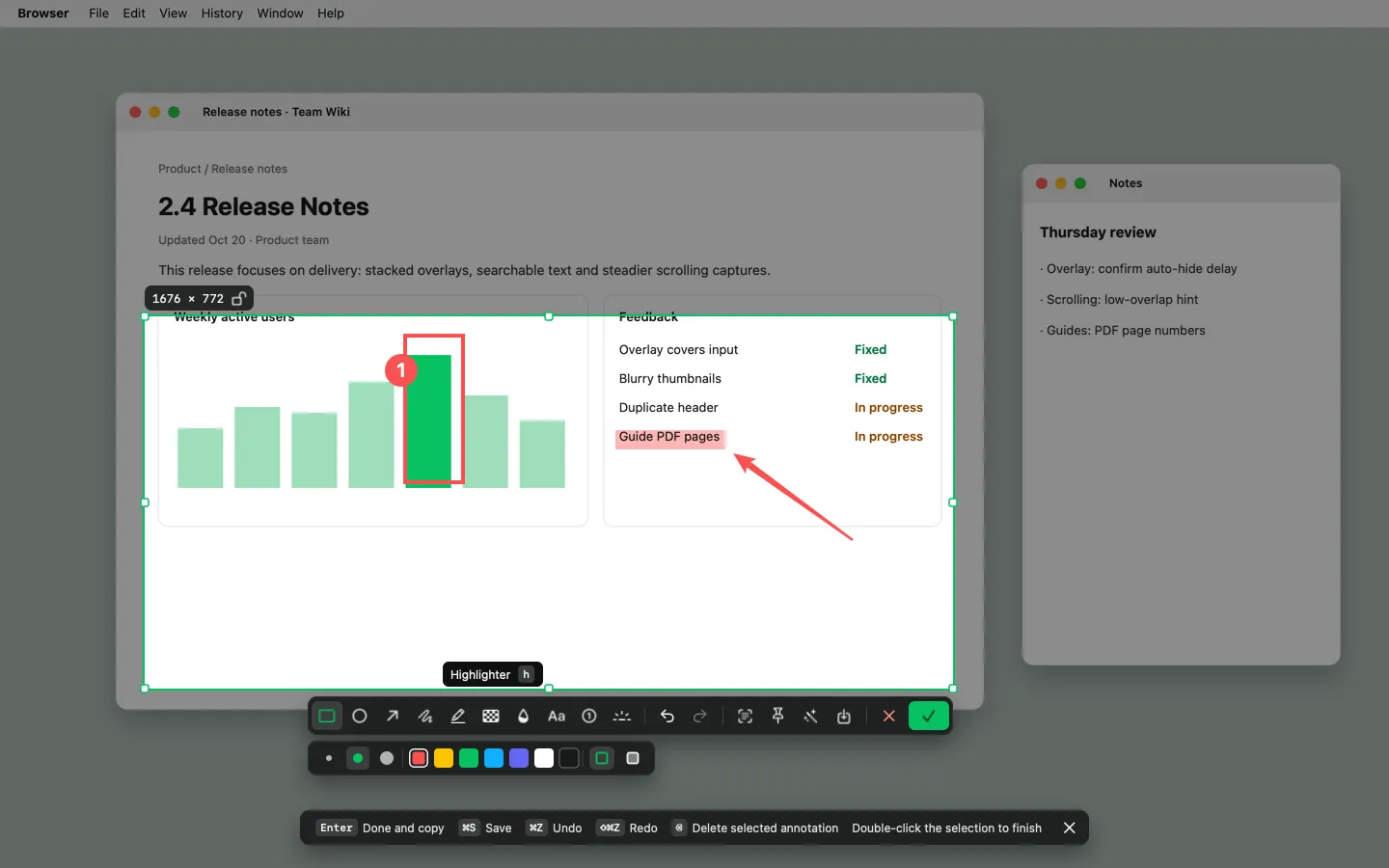
Bereich, Fenster oder ganzer Bildschirm – mit 10 Annotationswerkzeugen, Editor und Verschönern per Klick.
Scroll-Screenshot
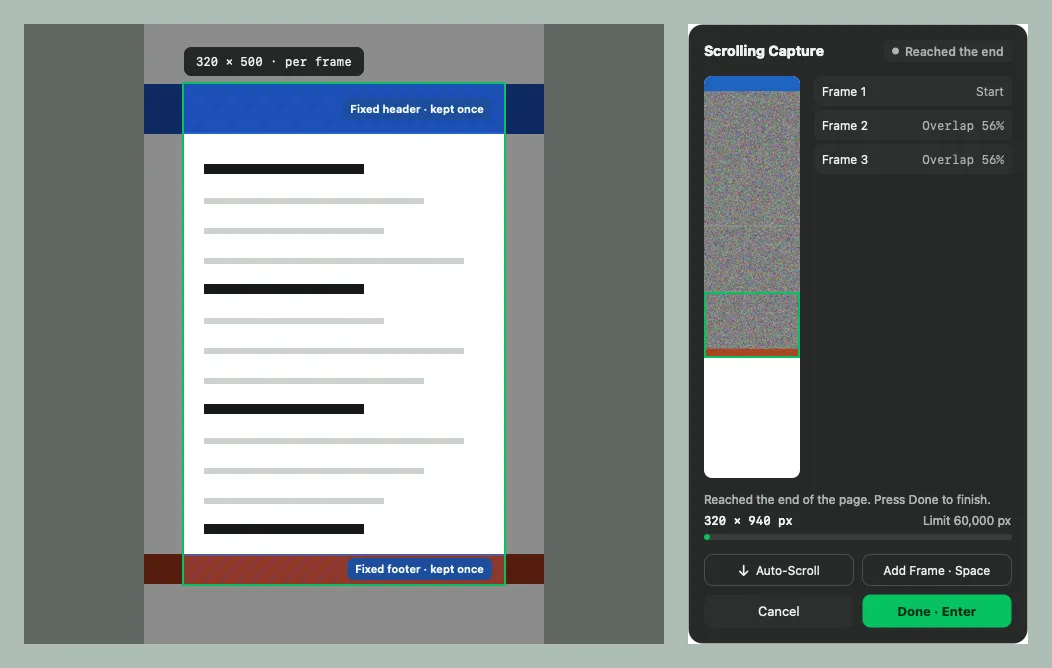
Lange Seiten, Chats und Dokumente zu einem hohen Bild zusammensetzen – selbst scrollen oder ENShot scrollen lassen.
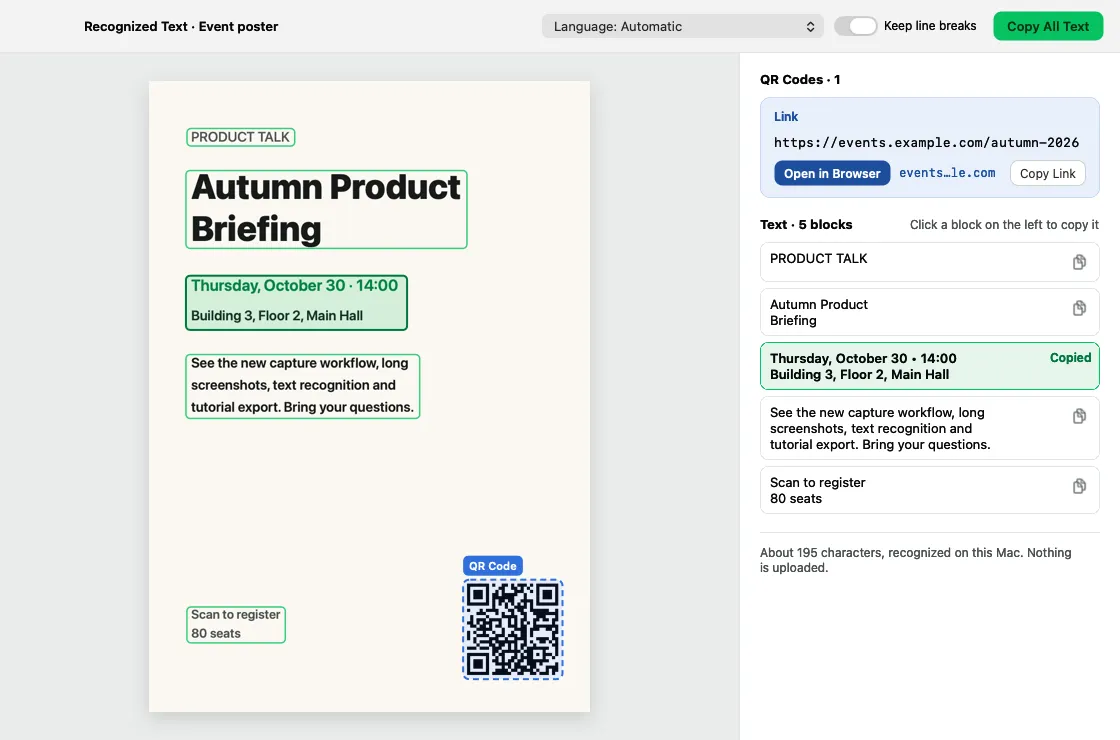
Texterkennung & QR-Codes
Text und QR-Codes direkt auf dem Gerät erkennen, jeden Block kopieren und den Verlauf nach Wörtern in Bildern durchsuchen.