ENShot
ピン留めとピクセルインスペクタ · ⌃⌥V
参考資料を常に手前に、ピクセル単位で計測
作業中、キャプチャやクリップボードの画像をウインドウの前面にピン留めしておけます。ピクセルインスペクタを開けば、計測、カラーの取得、デザインとの比較ができます。
macOS 14 Sonoma 以降 · Apple シリコンおよび Intel
ピン
スクロールホイールまたはトラックパッドで 25~400% に拡大・縮小し、不透明度を 20~100% で設定できます。
クリック透過
⌘L でピンをロックすると、クリックが下のウインドウに届きます。
クリップボードをピン留め
⌃⌥V を押すと、クリップボードにある画像をピン留めできます。
計測
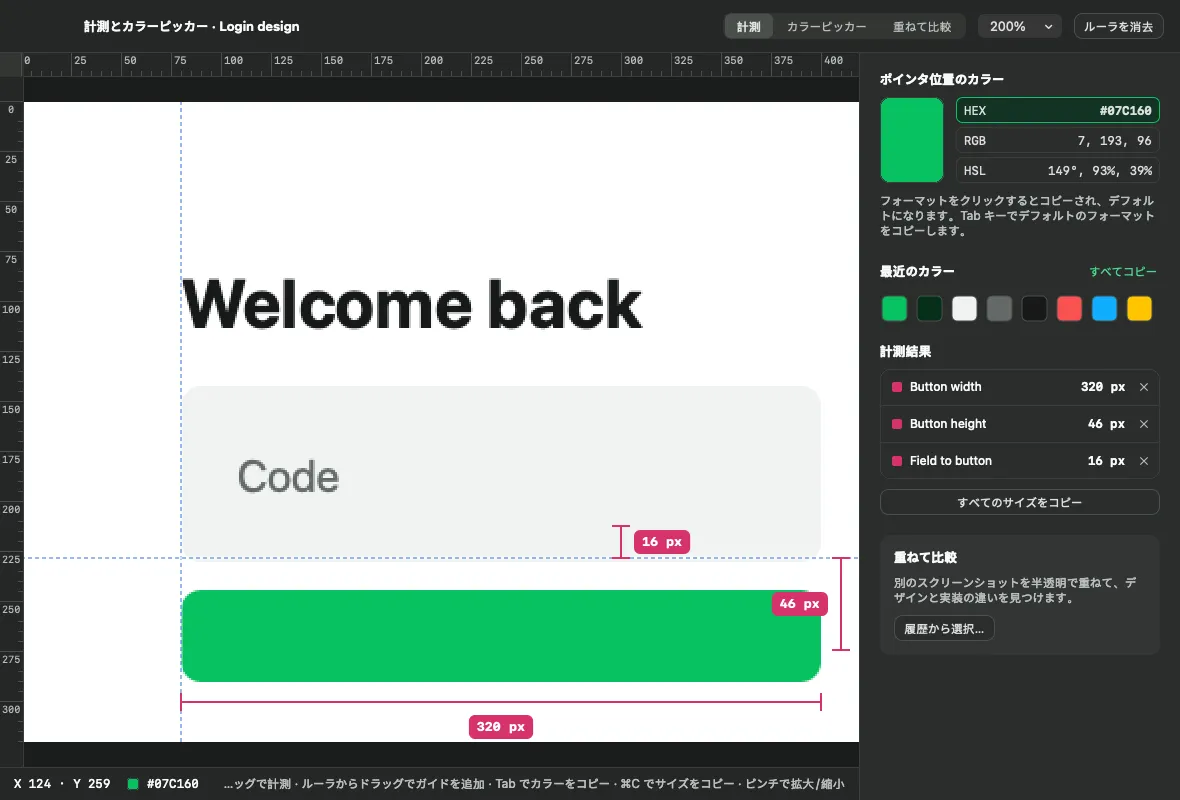
ルーラ、スナップするガイド、計測結果のリストを、画像の物理ピクセル単位で表示します。
カラーピッカー
最近のカラーとともに HEX、RGB、HSL で表示。⌃⌥C を押すと、画面上のどこからでもカラーを取得できます。
重ねて比較
スクリーンショットを別のスクリーンショットに重ね、不透明度や差分の合成で変更点を見つけられます。
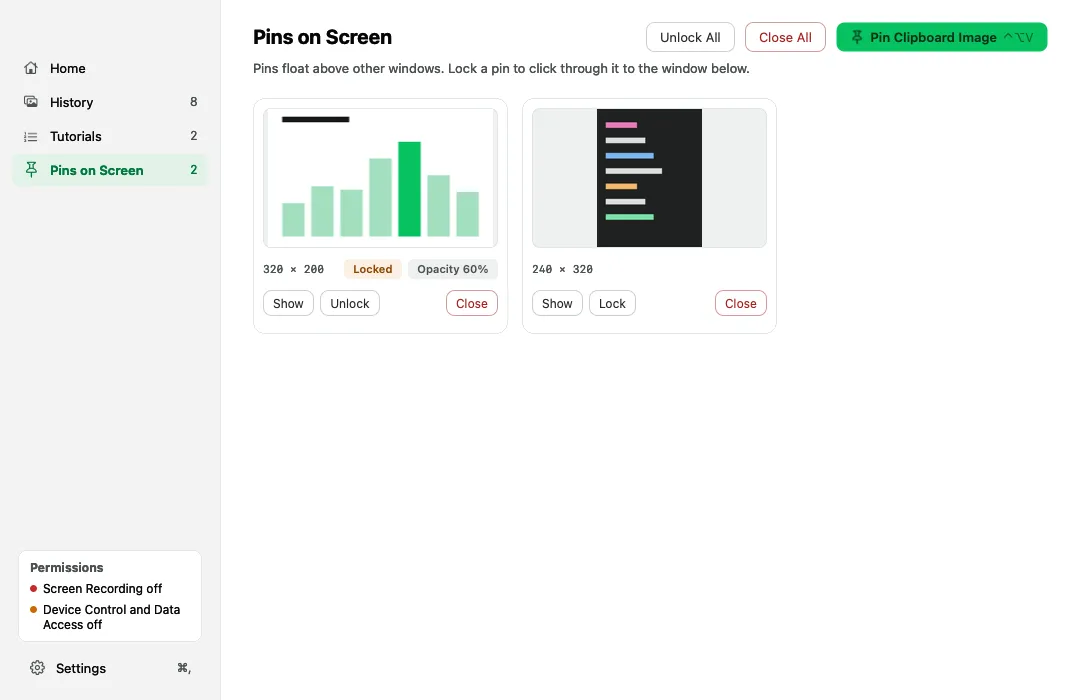
参考資料を常に手前に、ピクセル単位で計測
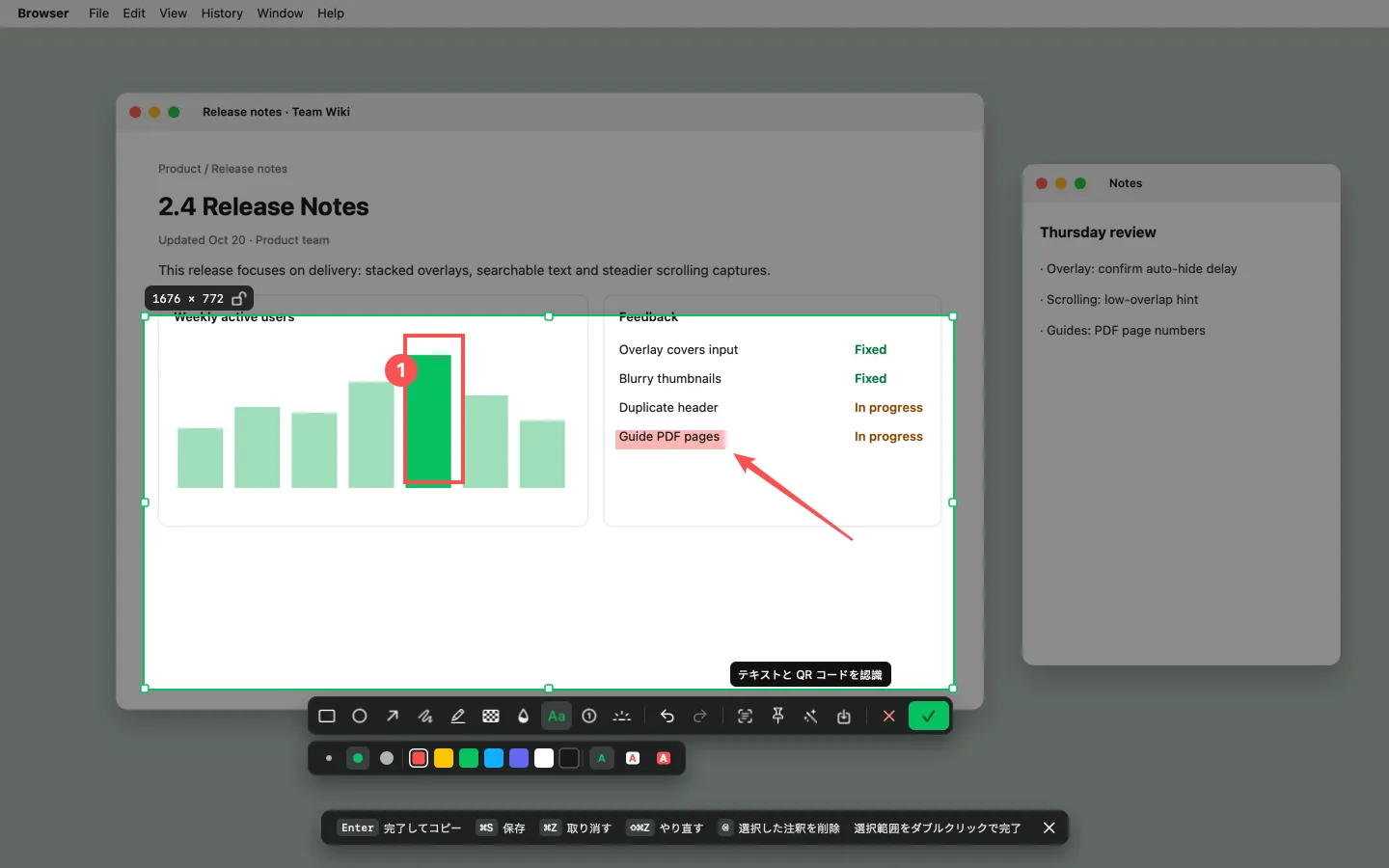
- キャプチャしたら、ツールバーまたはクイックオーバーレイで「ピン」を選びます。
- スクロールで拡大・縮小、⌘L でロック、Esc キーで閉じます。
- キャプチャをピクセルインスペクタで開いて、計測やカラーの取得を行います。
よくある質問
ピン留めしたスクリーンショット越しにクリックできますか?
はい。⌘L でピンをロックすると、クリックが下のウインドウに届きます。
計測の単位はポイントですか、ピクセルですか?
元のキャプチャの物理ピクセルです。そのため、Retina のスクリーンショットも実際の解像度で計測できます。