ENShot
スクリーンショットと注釈 · ⌥Z
キャプチャと注釈を、ひと続きの操作で
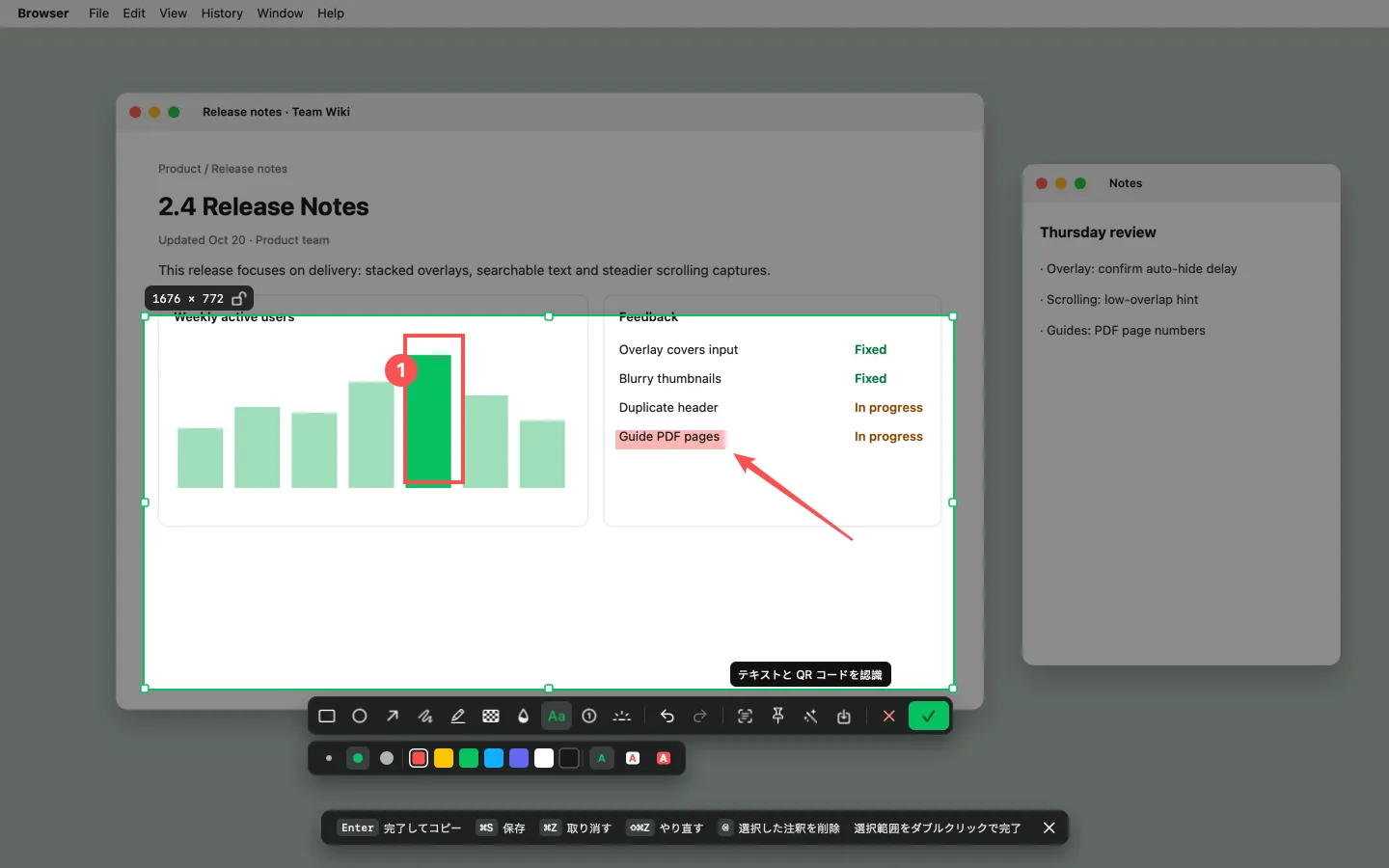
⌥Z を押して範囲をドラッグすると、そのすぐ下にツールバーが表示されます。注釈を加えたら Return キーでコピー。別のエディタウインドウを開く必要はありません。
macOS 14 Sonoma 以降 · Apple シリコンおよび Intel
スマートな範囲選択
ポインタを合わせるとウインドウにスナップし、アプリ名とサイズが表示されます。8 つのハンドル、矢印キーでの微調整、⇧ による縦横比の固定に対応。
ルーペ
9×9 ピクセルのルーペで座標と HEX/RGB を表示。C キーでカラーをコピーできます。
10 種類のツール
四角形 R、楕円 E、矢印 A、ペン P、蛍光ペン H、モザイク M、ぼかし B、テキスト T、ステップ番号 S、スポットライト F。
注釈はあとから編集可能
どの注釈も選択、移動、色の変更、削除ができ、取り消しとやり直しにも完全に対応しています。
ウインドウキャプチャ
ウインドウモードでは、角の丸みと透明な影がそのまま保たれます。
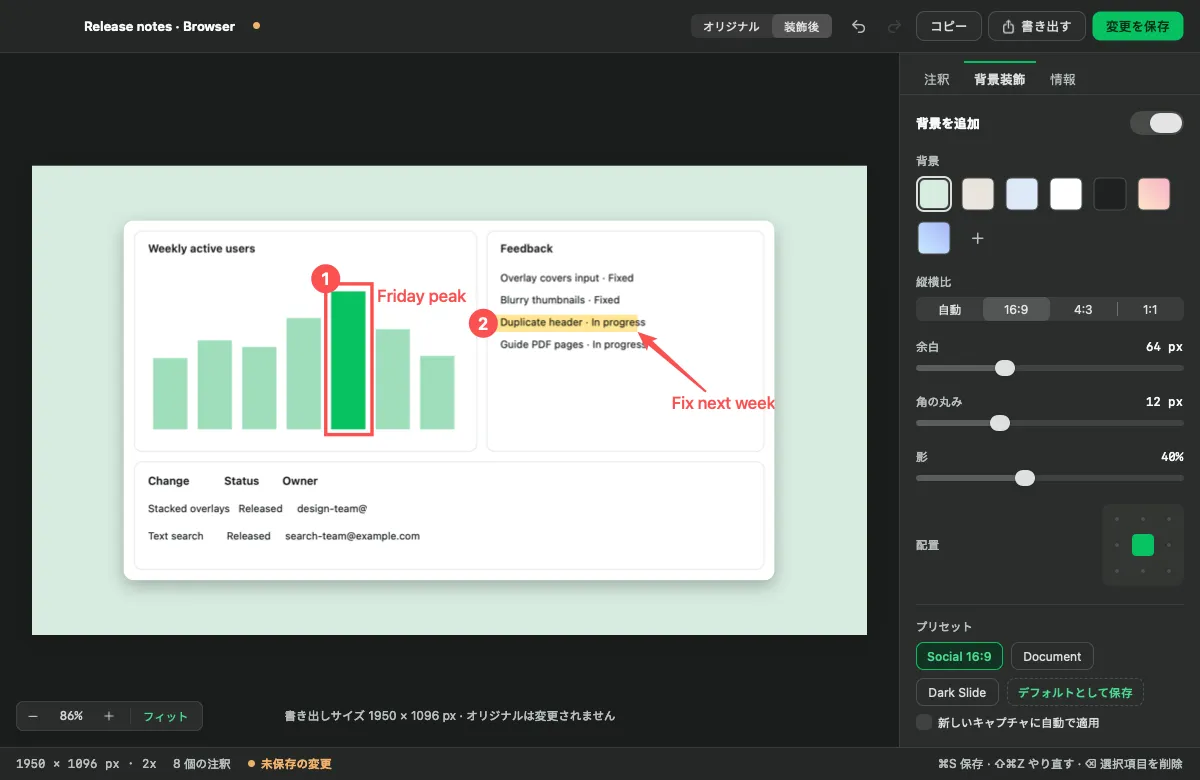
背景装飾
単色またはグラデーションの背景、余白、角の丸み、影を 16:9、4:3、1:1 で追加できます。元のピクセルには手を加えません。
キャプチャと注釈を、ひと続きの操作で
- ⌥Z を押します(またはメニューバーのアイコンをクリック)。
- 範囲をドラッグするか、ウインドウをクリックします。
- 文字キーでツールを選んで注釈を加えます。
- Return キーでコピー、⌘S で保存、またはクイックオーバーレイのカードをドラッグします。
よくある質問
Mac でひとつのウインドウだけをスクリーンショットするには?
⌥⇧Z を押すか、⌥Z を押してからウインドウをクリックします。ENShot はウインドウの角の丸みと影をそのまま保ちます。
機密情報をぼかせますか?
はい。キャプチャの任意の部分にぼかし(B)またはモザイク(M)を使えます。どちらも書き出した画像に焼き込まれます。
あとからスクリーンショットを編集できますか?
はい。キャプチャは編集可能な .enshot プロジェクトとして開くので、書き出すまで注釈を自由に動かせます。