 ENShot
Captura y anota en un solo gesto
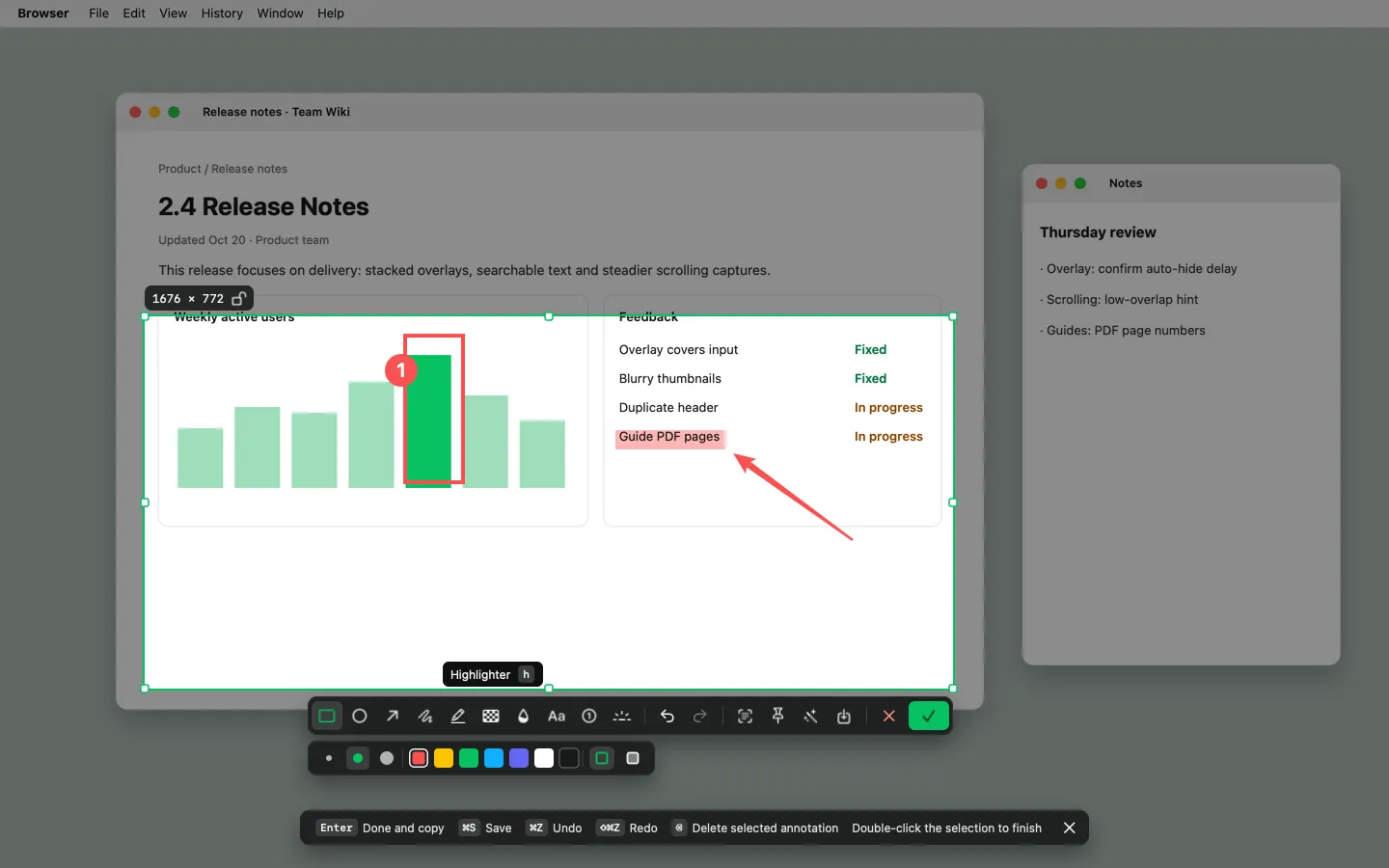
Pulsa ⌥Z, arrastra una selección y la barra de herramientas aparece justo debajo. Anota y pulsa Retorno para copiar, sin abrir ninguna ventana de edición aparte.
macOS 14 Sonoma o posterior · Apple silicon e Intel
Selección inteligente
Pasa el cursor para ajustarte a cualquier ventana y ver el nombre de su app y su tamaño. Ocho tiradores, ajuste fino con las flechas y ⇧ para bloquear la proporción.
Lupa
Una lupa de 9×9 píxeles muestra las coordenadas y el valor HEX/RGB. Pulsa C para copiar el color.
10 herramientas
Rectángulo R, elipse E, flecha A, lápiz P, rotulador H, mosaico M, desenfoque B, texto T, números de paso S y foco F.
Anotaciones editables
Selecciona, mueve, cambia de color o elimina cualquier anotación, con deshacer y rehacer completos.
Capturas de ventana
El modo ventana conserva las esquinas redondeadas y la sombra transparente.
Embellecer
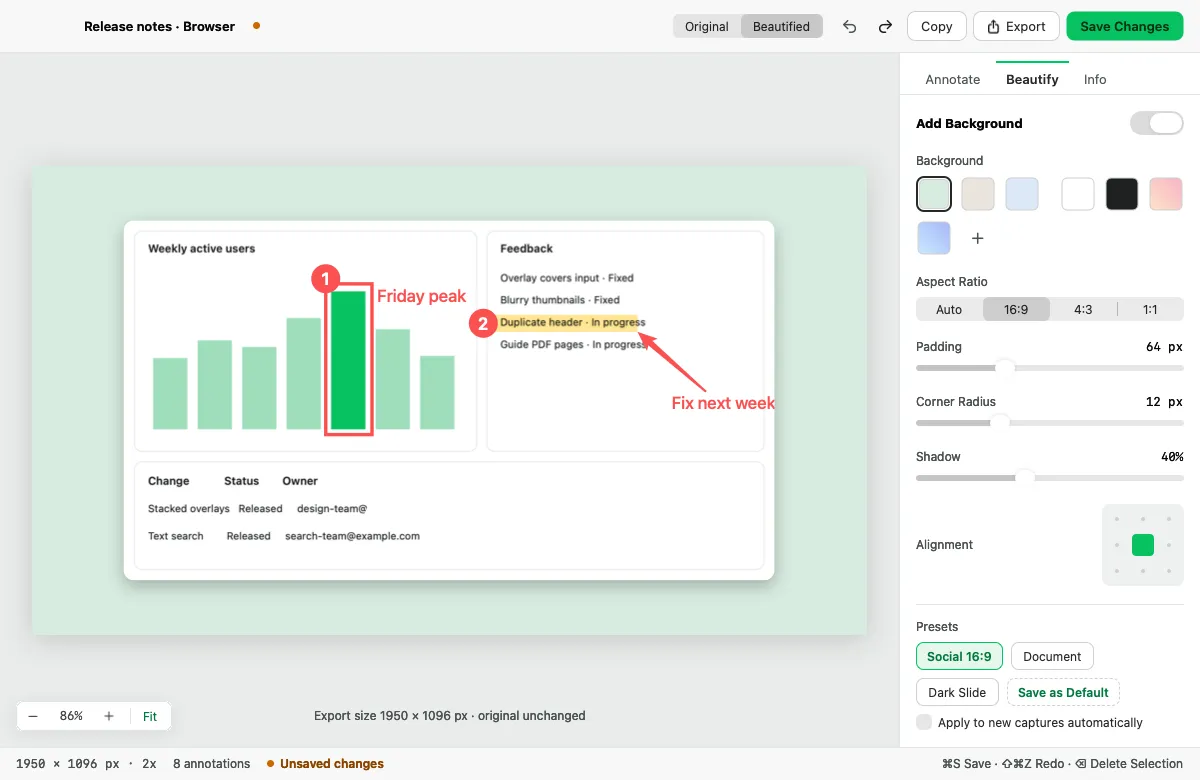
Añade un fondo sólido o degradado, margen, radio de esquina y sombra en 16:9, 4:3 o 1:1, sin tocar los píxeles originales.
Captura y anota en un solo gesto
- Pulsa ⌥Z (o haz clic en el icono de la barra de menús).
- Arrastra sobre el área o haz clic en una ventana.
- Elige una herramienta con su tecla y anota.
- Pulsa Retorno para copiar, ⌘S para guardar o arrastra la tarjeta desde la vista rápida.
Preguntas frecuentes
¿Cómo hago una captura de una sola ventana en Mac?
Pulsa ⌥⇧Z, o pulsa ⌥Z y haz clic en la ventana. ENShot conserva las esquinas redondeadas y la sombra de la ventana.
¿Puedo desenfocar información sensible?
Sí. Usa el desenfoque (B) o el mosaico (M) en cualquier parte de la captura. Ambos quedan integrados en la imagen exportada.
¿Puedo editar una captura más tarde?
Sí. Las capturas se abren como proyectos .enshot editables, así que las anotaciones se pueden mover hasta que exportes.
Más funciones
Captura con desplazamiento
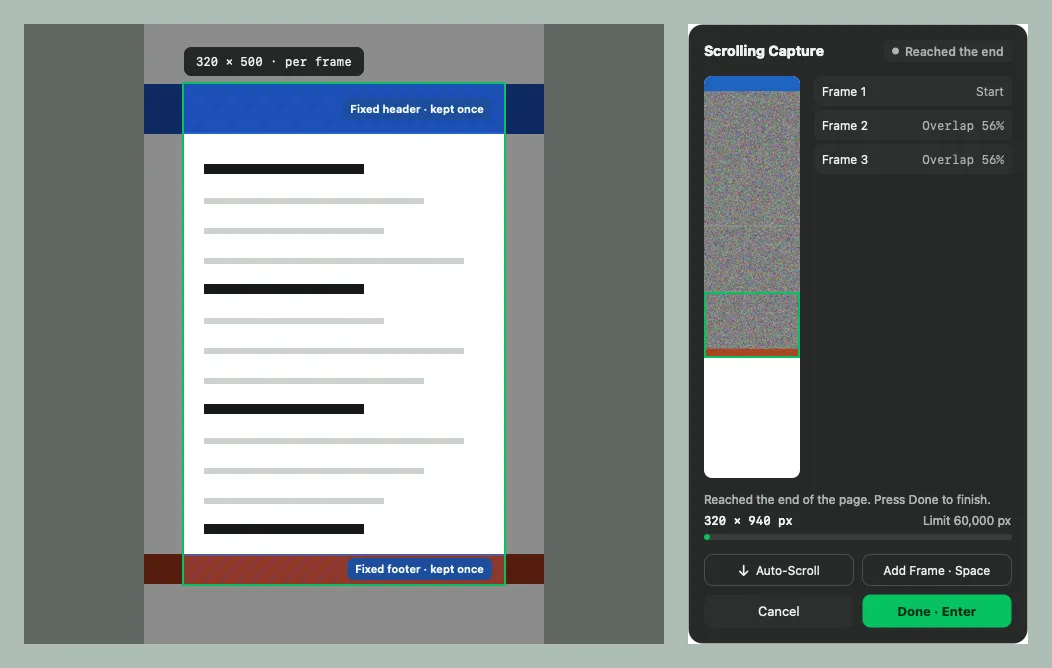
Une páginas largas, chats y documentos en una sola imagen alta: desplázate tú o deja que ENShot lo haga.
OCR y códigos QR
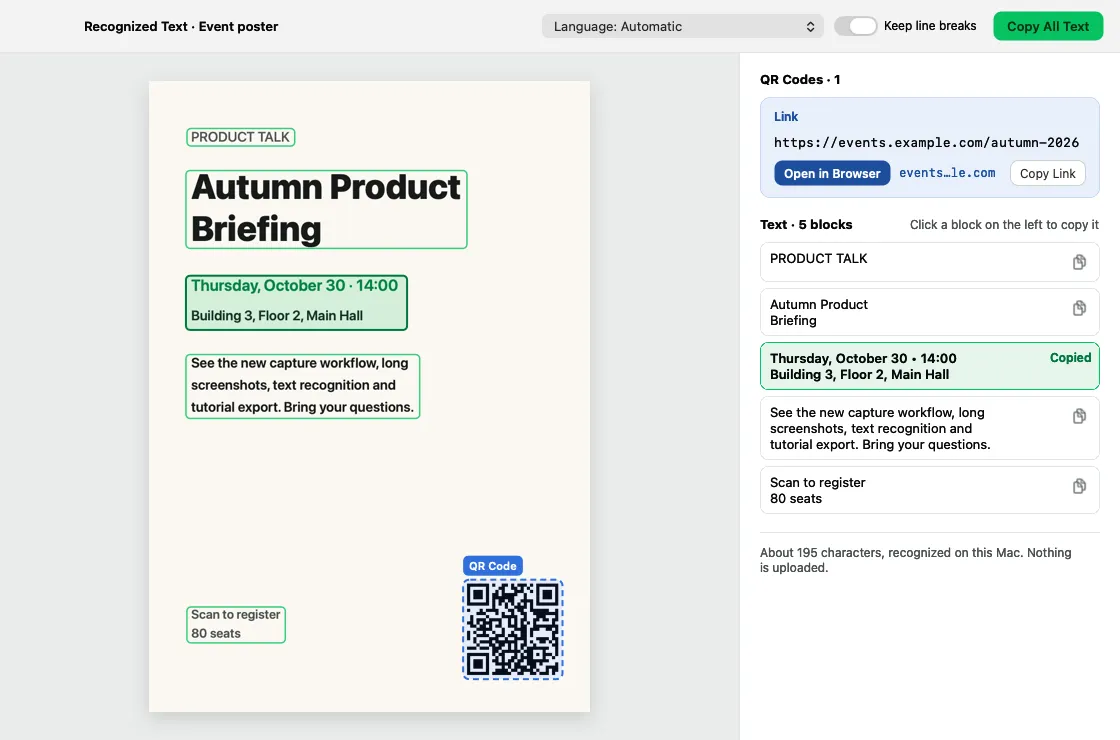
Reconoce texto y códigos QR en el dispositivo, copia cualquier bloque y busca en el historial por las palabras de las imágenes.
Grabación de pantalla y GIF
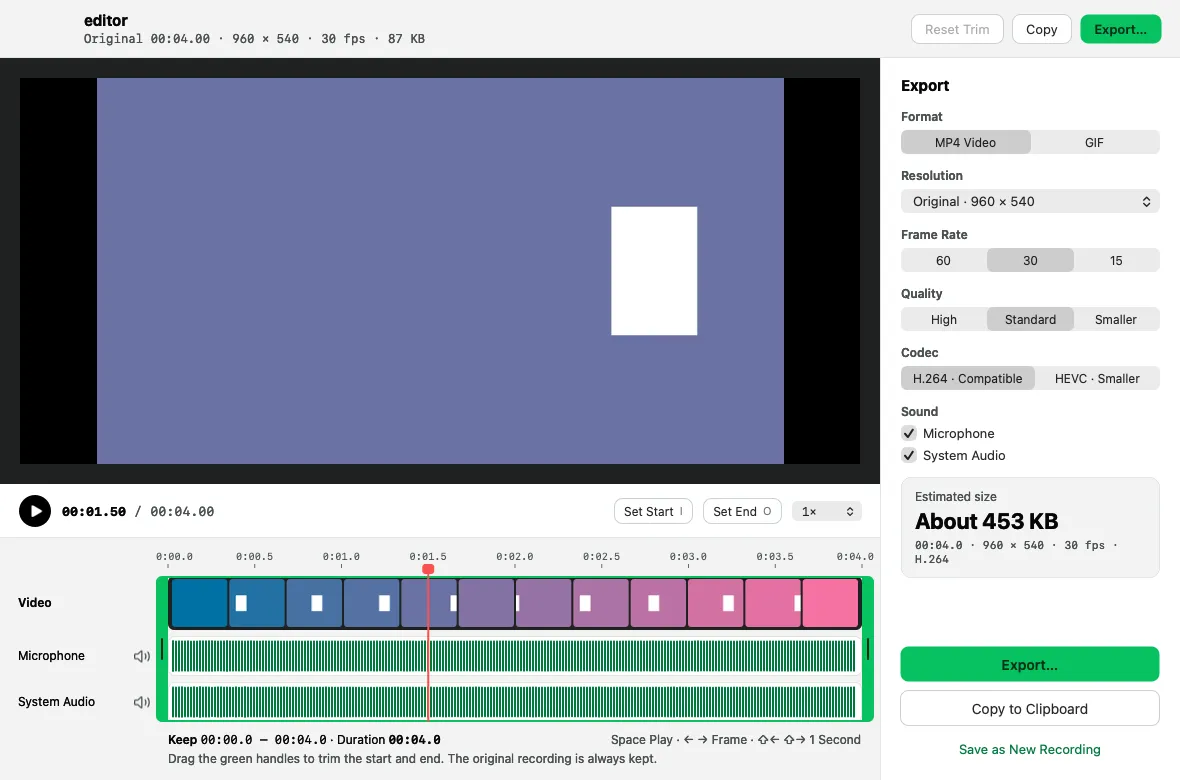
Graba en MP4 o GIF con micrófono, audio del sistema, cámara, clics y pulsaciones de teclas; luego recorta y exporta.