ENShot
截圖與標註 · ⌥Z
截圖與標註,一氣呵成
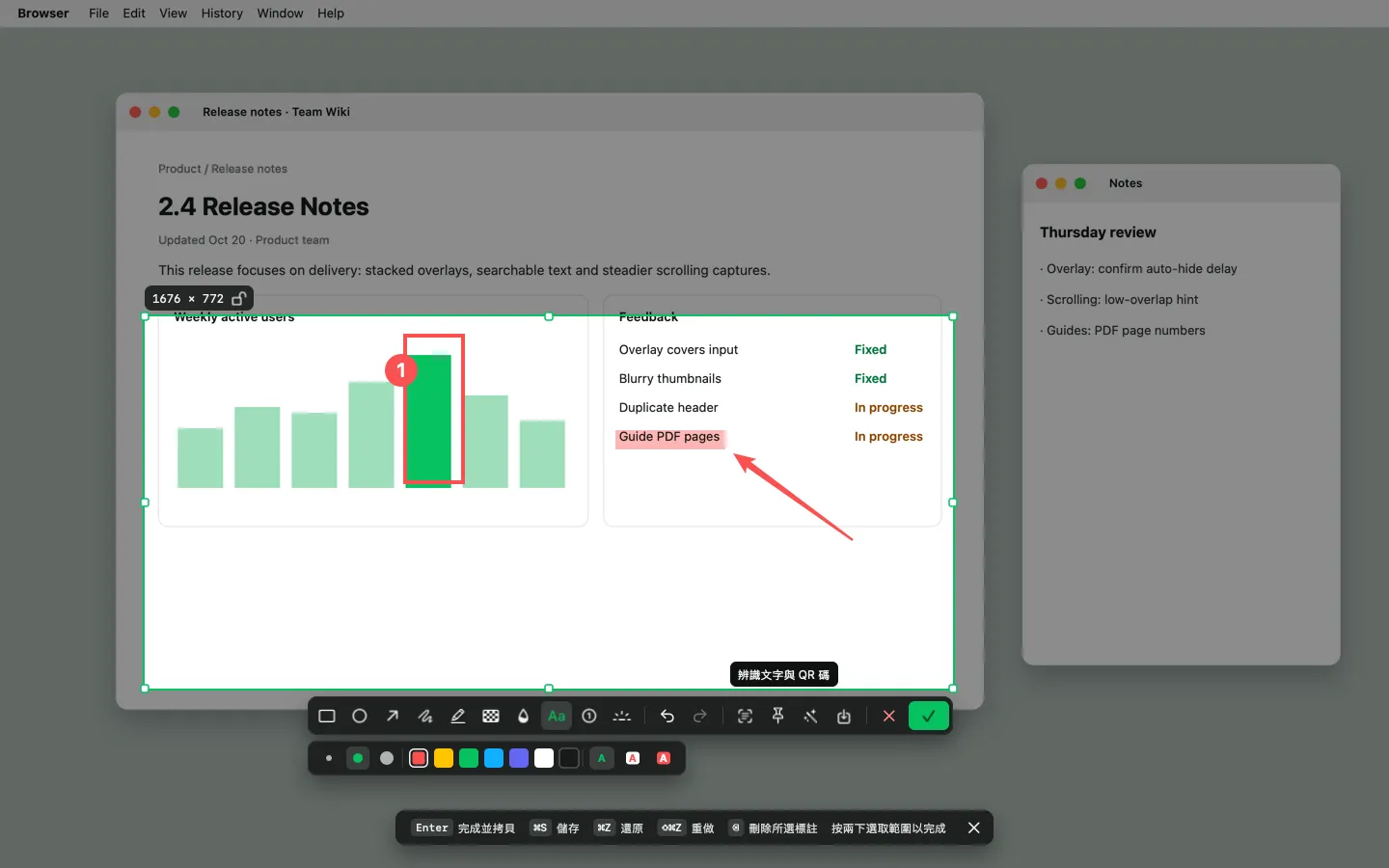
按下 ⌥Z 並拖移選取,工具列就會出現在下方。標註完成後按 Return 即可拷貝——不需要另開編輯器視窗。
macOS 14 Sonoma 或以上版本 · 支援 Apple 晶片與 Intel
智慧選取
游標移過去即可貼齊任何視窗,並顯示 App 名稱與尺寸。八個控制點、方向鍵微調,按住 ⇧ 可鎖定比例。
放大鏡
9×9 像素放大鏡會顯示座標與 HEX/RGB。按 C 即可拷貝顏色。
10 種工具
矩形 R、橢圓 E、箭頭 A、畫筆 P、螢光筆 H、馬賽克 M、模糊 B、文字 T、步驟編號 S 與聚光 F。
可編輯的標註
任何標註都能選取、移動、換色或刪除,並支援完整的還原與重做。
視窗截圖
視窗模式會保留圓角與透明陰影。
美化
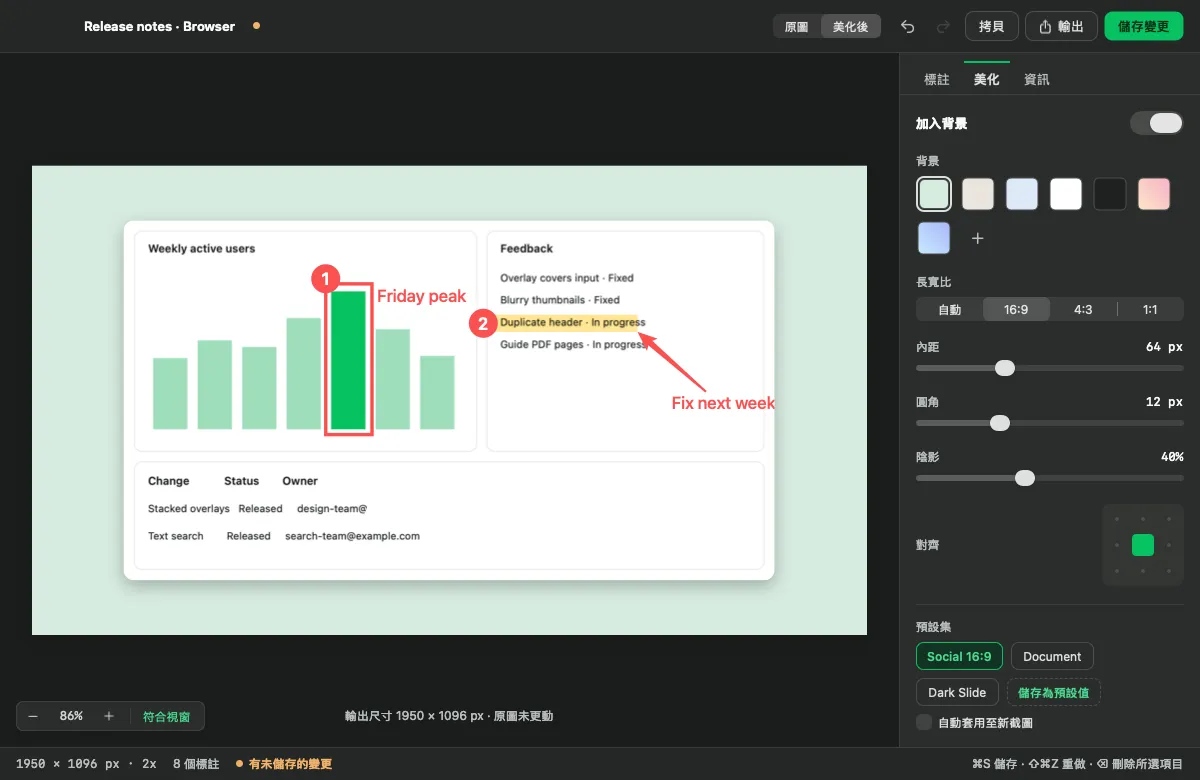
加上純色或漸層背景、內距、圓角與陰影,可選 16:9、4:3 或 1:1——完全不更動原始像素。
截圖與標註,一氣呵成
- 按下 ⌥Z(或按一下選單列圖像)。
- 拖移選取區域,或按一下視窗。
- 按工具的字母鍵選擇工具並開始標註。
- 按 Return 拷貝、⌘S 儲存,或從截圖後快捷浮層拖出卡片。
常見問題
如何在 Mac 上只截取一個視窗?
按下 ⌥⇧Z,或按 ⌥Z 後按一下該視窗。ENShot 會保留視窗的圓角與陰影。
可以模糊敏感資訊嗎?
可以。對截圖的任何部分使用模糊(B)或馬賽克(M),兩者都會直接合併到輸出的影像中。
之後還能編輯截圖嗎?
可以。截圖會以可編輯的 .enshot 專案打開,在輸出之前,所有標註都能隨時移動。