ENShot
釘選與像素檢閱器 · ⌃⌥V
參考圖常駐眼前,測量精準到像素
工作時將任何截圖或剪貼簿影像釘選在視窗上方,再打開像素檢閱器測量、取色,並與設計稿比對。
macOS 14 Sonoma 或以上版本 · 支援 Apple 晶片與 Intel
釘選
以滑鼠滾輪或觸控式軌跡板縮放 25–400%,不透明度可設定為 20% 到 100%。
穿透點擊
按 ⌘L 鎖定釘選,點擊就會穿透到下方的視窗。
釘選剪貼簿
按 ⌃⌥V 即可釘選剪貼簿中的影像。
測量
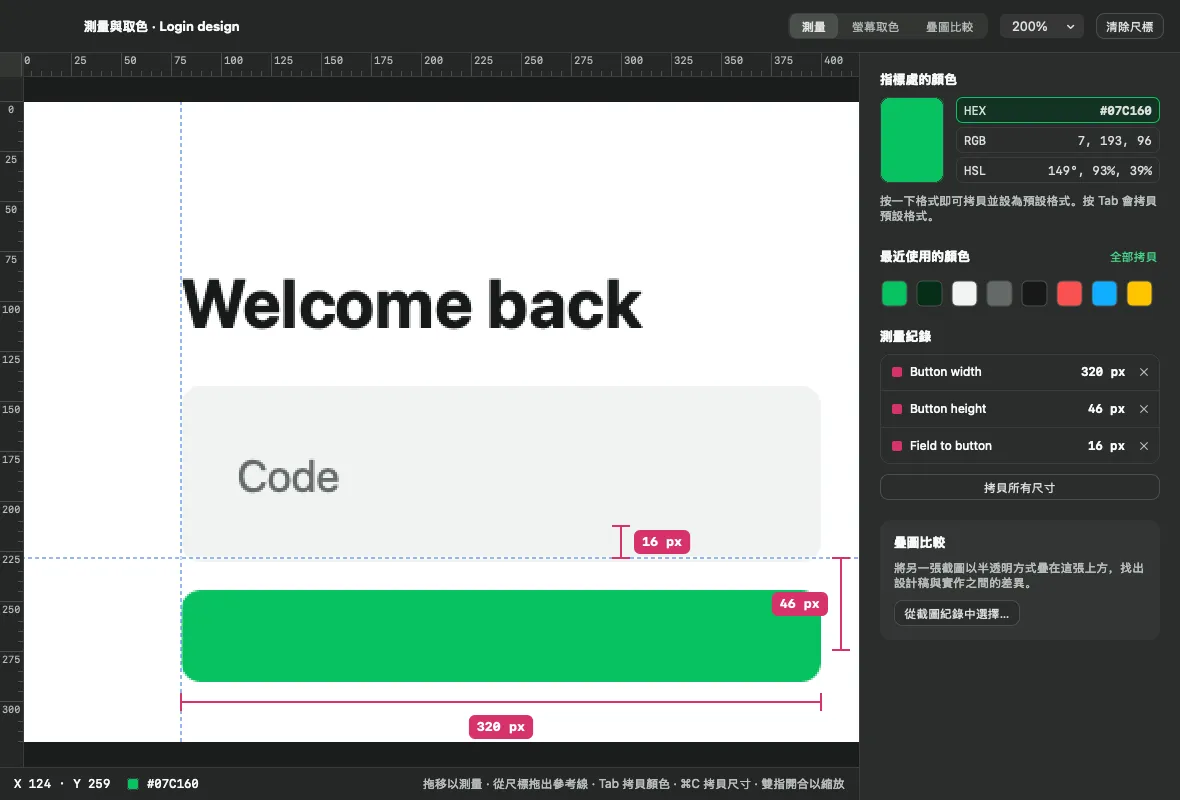
尺標、可吸附的參考線與測量清單,皆以影像的實體像素為單位。
螢幕取色
HEX、RGB 與 HSL,並保留最近使用的顏色。按 ⌃⌥C 可在螢幕任何位置取色。
疊圖比較
將一張截圖疊在另一張上,以不透明度或差異混合找出變化。
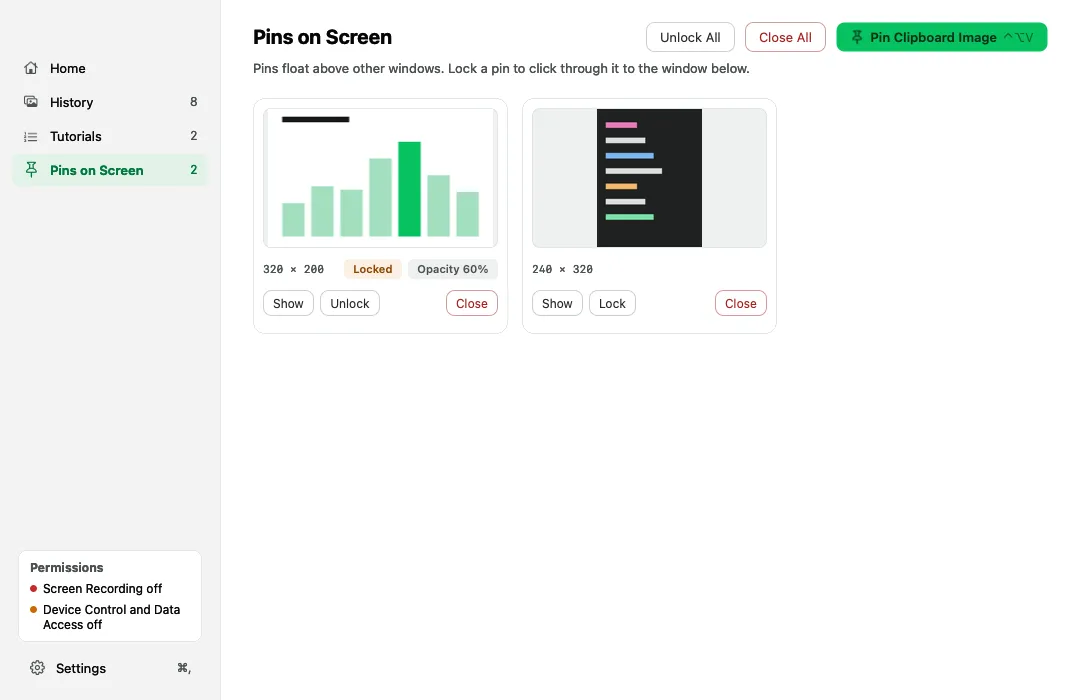
參考圖常駐眼前,測量精準到像素
- 截圖後,在工具列或截圖後快捷浮層中選擇「釘選」。
- 捲動以縮放、⌘L 鎖定、Esc 關閉。
- 在像素檢閱器中打開截圖,即可測量或取色。
常見問題
可以穿透釘選的截圖點擊嗎?
可以。按 ⌘L 鎖定釘選後,點擊就會穿透到下方的視窗。
測量單位是點還是像素?
原始截圖的實體像素,因此 Retina 截圖會以實際解析度測量。