ENShot
螢幕錄影與 GIF · ⌃⌥M
不打擾你的螢幕錄影工具
按下 ⌃⌥M,選擇區域、視窗或整個螢幕,並在選取範圍下方的設定列中調整錄影選項。按 Return 開始錄製。
macOS 14 Sonoma 或以上版本 · 支援 Apple 晶片與 Intel

MP4 或 GIF
H.264 相容性最佳,HEVC 檔案更小,支援 30 或 60 fps。GIF 最長 30 秒、最寬 1280 px。
聲音
麥克風與系統音訊分軌錄製,之後可分別靜音。
攝影機浮窗
以圓形或圓角矩形顯示攝影機畫面,有三種大小,可拖移到任何位置。
點擊與按鍵
點擊光圈與按鍵顯示——預設只顯示快速鍵,安全輸入開啟時一律不顯示。
控制列
經過時間、暫停、重新錄製、捨棄與停止。選單列會顯示時間,按一下即可停止。
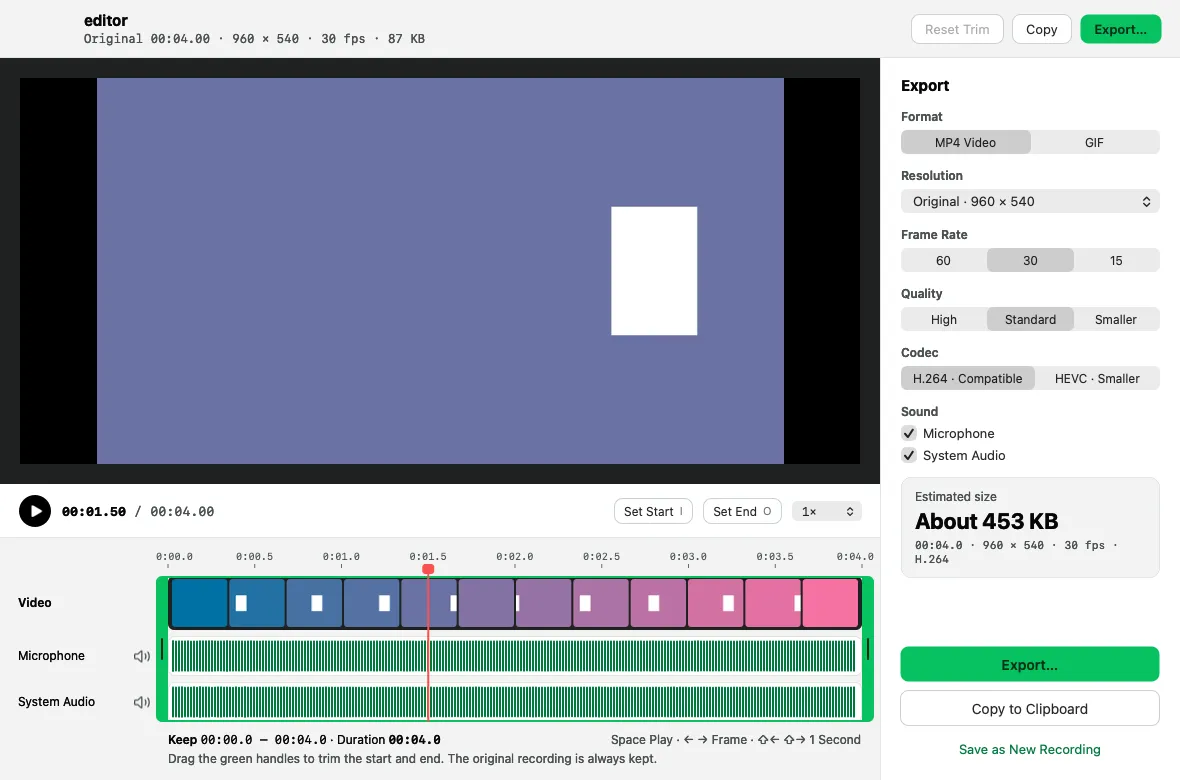
裁剪與輸出
設定起點與終點、靜音音軌、更改解析度、影格速率與編碼格式,並在輸出前查看預估檔案大小。
復原
螢幕錄影以分段方式寫入,因此當機後仍可復原未完成的錄影。
不打擾你的螢幕錄影工具
- 按下 ⌃⌥M。
- 選取區域、按一下視窗,或按 F 錄製全螢幕。
- 選擇 MP4 或 GIF、聲音、攝影機、點擊與按鍵,然後按 Return。
- 再按一次 ⌃⌥M 停止,接著拷貝、儲存、裁剪或轉成 GIF。
常見問題
ENShot 能在 Mac 上錄製系統音訊嗎?
可以。ENShot 透過 ScreenCaptureKit 錄製系統音訊,並將麥克風錄在另一條音軌上,不需要額外安裝音訊驅動程式。
GIF 最長可以多長?
GIF 錄影會在 30 秒時自動停止。較長的 MP4 螢幕錄影可裁剪至 30 秒以內,再輸出為 GIF。
輸入密碼時會錄到按鍵嗎?
不會。只要 macOS 安全輸入啟用,按鍵顯示就會關閉;而且預設只顯示搭配 ⌘、⌥ 或 ⌃ 的快速鍵。
有時間限制或浮水印嗎?
沒有浮水印。MP4 螢幕錄影會持續到你停止為止;只有在可用磁碟空間低於 1 GB 或顯示器中斷連接時,ENShot 才會自動停止,並保留目前已錄製的所有內容。