ENShot
录屏与 GIF · ⌃⌥M
不打扰你的录屏工具
按 ⌃⌥M,选择区域、窗口或整个屏幕,在选区下方的设置栏里配置好录制选项,按 Return 开始。
macOS 14 Sonoma 或更高版本 · 支持 Apple 芯片与 Intel

MP4 或 GIF
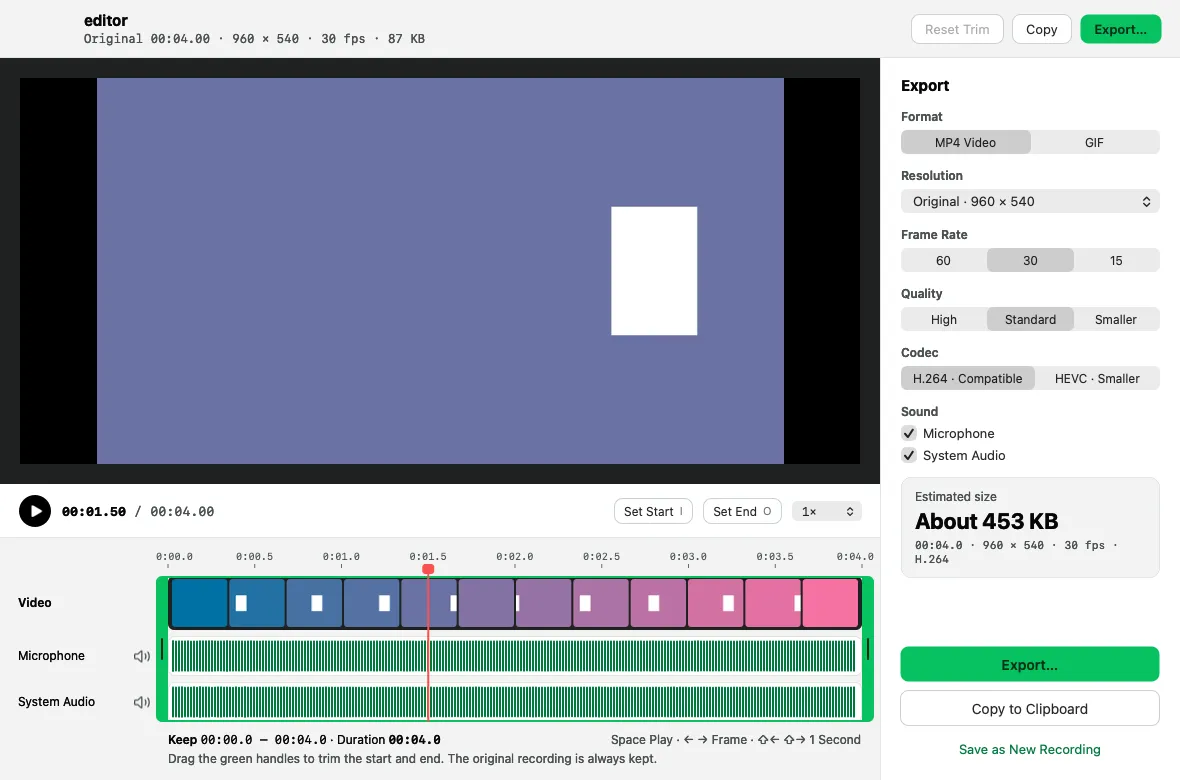
H.264 兼容性好,HEVC 文件更小,支持 30 或 60 fps。GIF 最长 30 秒、最宽 1280 px。
声音
麦克风和系统音频分轨录制,之后可以单独静音任意一轨。
摄像头浮窗
以圆形或圆角矩形显示摄像头画面,有三种尺寸,可拖到任意位置。
点击与按键
点击圆环和按键显示,默认只显示快捷键;开启安全输入时绝不显示。
控制条
显示已录时长,可暂停、重新录制、丢弃和停止。菜单栏显示时间,点按即可停止。
剪辑与导出
设置起止点、静音音轨、更改分辨率、帧率和编码,导出前还能看到预估文件大小。
崩溃恢复
录屏分段写入,即使意外崩溃,未完成的录屏也能恢复。
不打扰你的录屏工具
- 按 ⌃⌥M。
- 选择区域、点按窗口,或按 F 全屏录制。
- 选择 MP4 或 GIF、声音、摄像头、点击和按键,然后按 Return。
- 再按一次 ⌃⌥M 停止,然后复制、保存、剪辑或转为 GIF。
常见问题
ENShot 能在 Mac 上录制系统声音吗?
能。ENShot 通过 ScreenCaptureKit 录制系统音频,麦克风单独录在另一轨,无需安装额外的音频驱动。
GIF 最长可以录多久?
GIF 录制到 30 秒会自动停止。更长的 MP4 录屏可以剪辑到 30 秒以内再导出为 GIF。
输入密码时会录下按键吗?
不会。只要 macOS 安全输入处于开启状态,按键显示就会关闭;默认情况下也只显示带 ⌘、⌥ 或 ⌃ 的快捷键。
有时长限制或水印吗?
没有水印。MP4 录屏会一直录到你手动停止;只有当磁盘剩余空间低于 1 GB 或显示器断开时,ENShot 才会自动停止,并保留已录制的全部内容。