ENShot
截图与标注 · ⌥Z
截图、标注,一气呵成
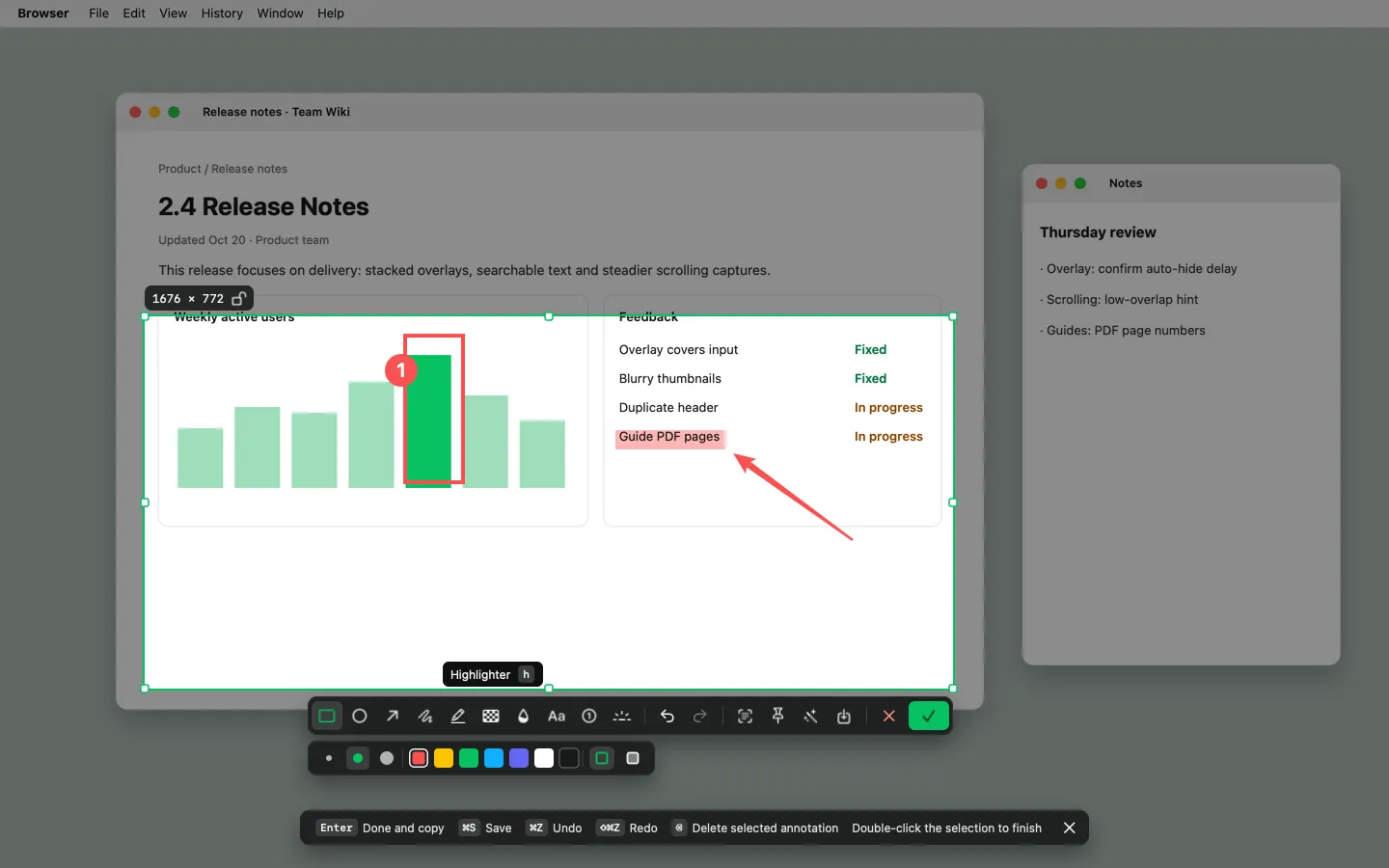
按下 ⌥Z 拖选区域,工具栏就出现在选区下方。标注完按 Return 即可复制,无需另开编辑器窗口。
macOS 14 Sonoma 或更高版本 · 支持 Apple 芯片与 Intel
智能选区
悬停即可吸附任意窗口,并显示 App 名称和尺寸。八个控制点、方向键微调,按住 ⇧ 锁定比例。
放大镜
9×9 像素放大镜显示坐标和 HEX/RGB 色值。按 C 复制颜色。
10 种工具
矩形 R、椭圆 E、箭头 A、画笔 P、荧光笔 H、马赛克 M、模糊 B、文字 T、步骤编号 S 和聚光 F。
标注可再编辑
任意标注都能选中、移动、改色或删除,支持完整的撤销与重做。
窗口截图
窗口模式保留圆角和透明阴影。
背景美化
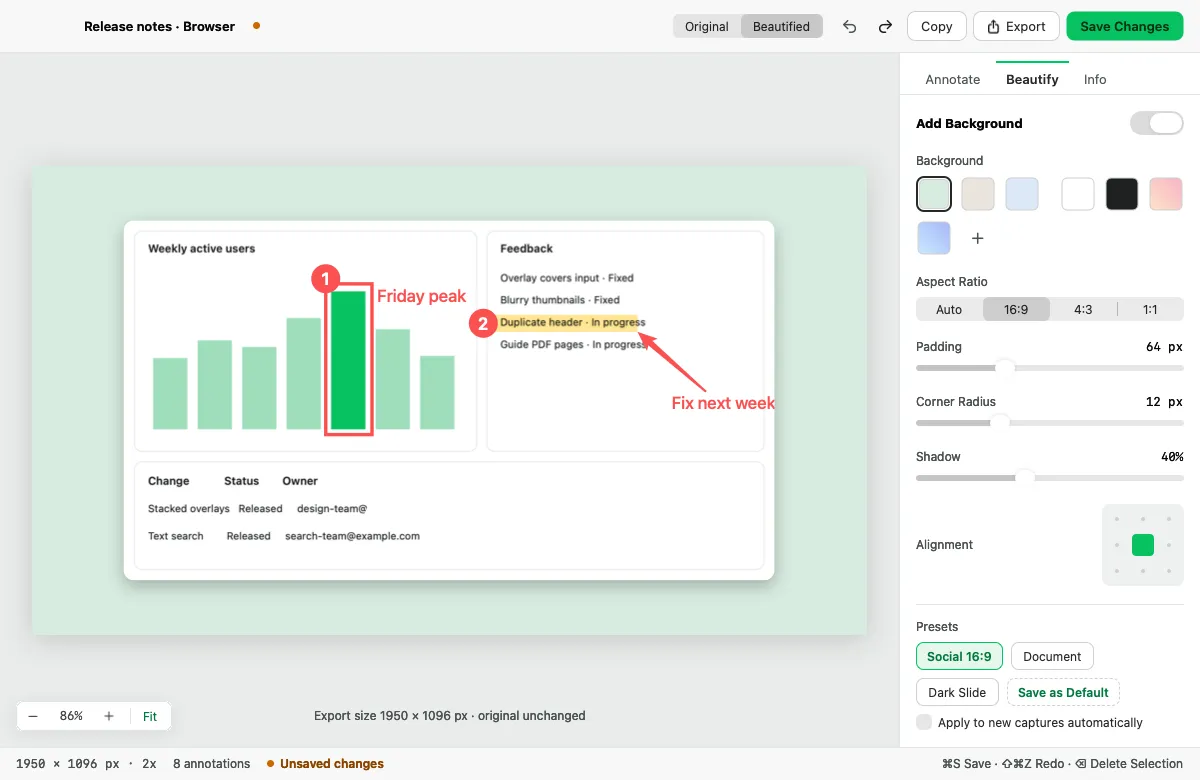
添加纯色或渐变背景、边距、圆角和阴影,支持 16:9、4:3 或 1:1,不改动原始像素。
截图、标注,一气呵成
- 按 ⌥Z(或点按菜单栏图标)。
- 拖选区域,或点按某个窗口。
- 按字母键选择工具并标注。
- 按 Return 复制、按 ⌘S 保存,或从截后快捷浮层拖出卡片。
常见问题
如何在 Mac 上只截取一个窗口?
按 ⌥⇧Z,或按 ⌥Z 后点按该窗口。ENShot 会保留窗口的圆角和阴影。
可以模糊敏感信息吗?
可以。在截图的任意位置使用模糊(B)或马赛克(M),效果会直接写入导出的图片。
截图之后还能再编辑吗?
可以。截图以可编辑的 .enshot 项目打开,导出前标注都可以随时移动。