 ENShot
Capture e anote em um só movimento
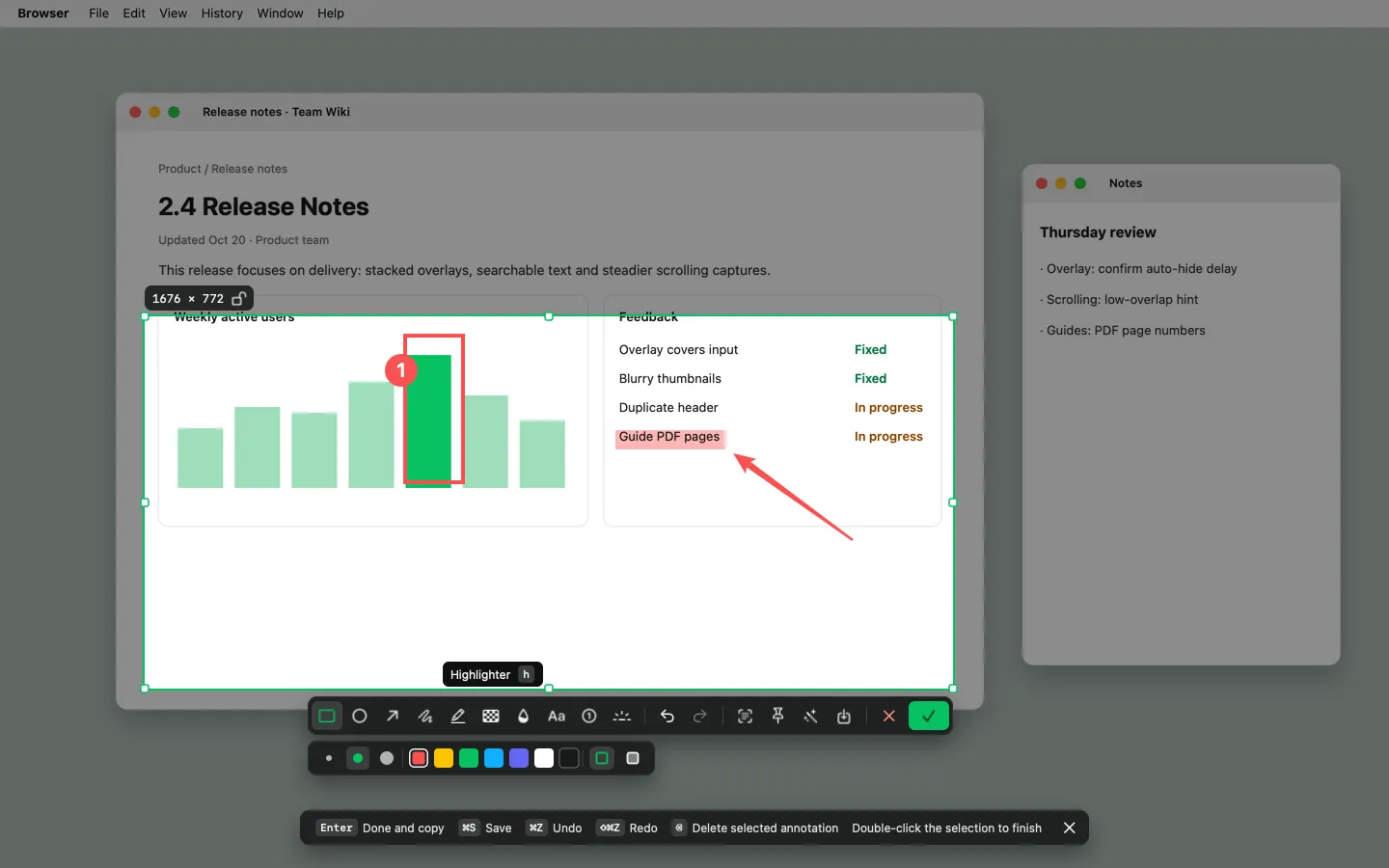
Pressione ⌥Z, arraste uma seleção e a barra de ferramentas aparece logo abaixo. Faça as anotações e pressione Return para copiar — sem precisar de uma janela de edição separada.
macOS 14 Sonoma ou posterior · Apple silicon e Intel
Seleção inteligente
Passe o cursor para encaixar em qualquer janela e ver o nome do app e o tamanho. Oito alças, ajuste fino com as setas e ⇧ para travar a proporção.
Lupa
Uma lupa de 9×9 pixels mostra as coordenadas e o HEX/RGB. Pressione C para copiar a cor.
10 ferramentas
Retângulo R, elipse E, seta A, caneta P, marca-texto H, mosaico M, desfoque B, texto T, números de passo S e holofote F.
Anotações editáveis
Selecione, mova, mude a cor ou apague qualquer anotação, com desfazer e refazer completos.
Captura de janelas
O modo janela mantém os cantos arredondados e a sombra transparente.
Embelezamento
Adicione fundo sólido ou em degradê, margem, cantos arredondados e sombra em 16:9, 4:3 ou 1:1 — sem alterar os pixels originais.
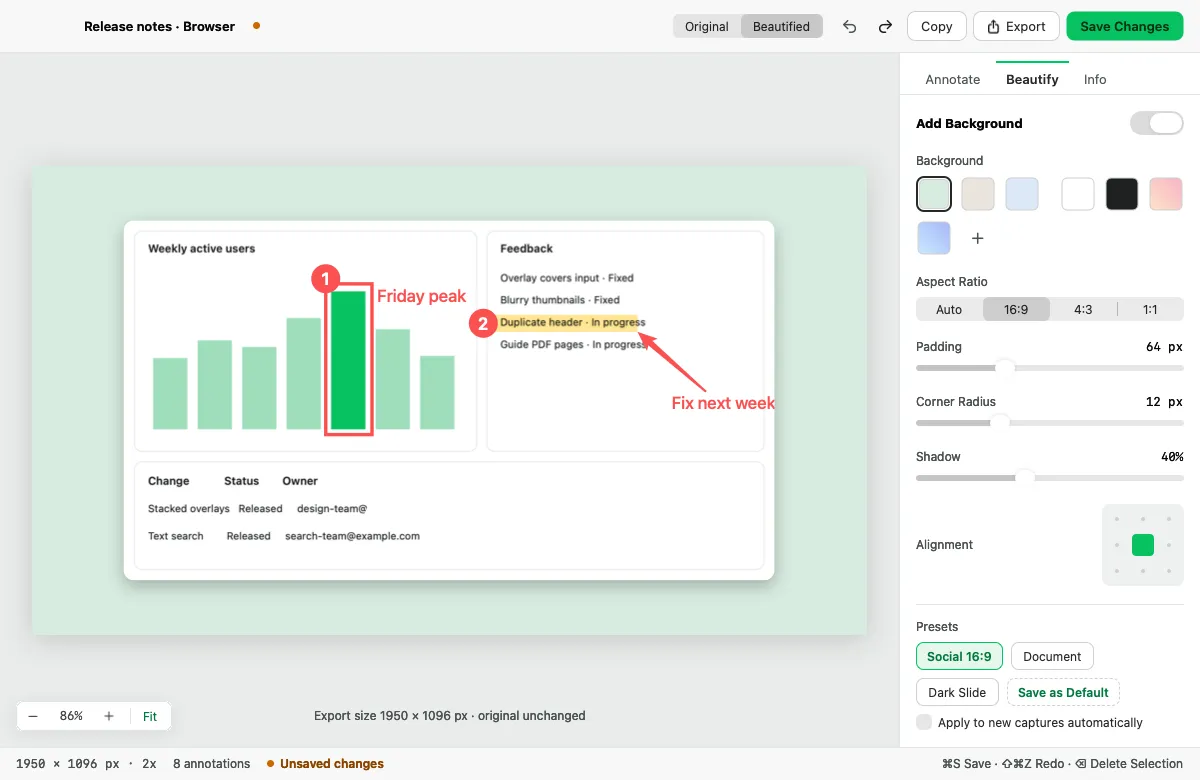
Capture e anote em um só movimento
- Pressione ⌥Z (ou clique no ícone da barra de menus).
- Arraste sobre a área ou clique em uma janela.
- Escolha uma ferramenta pela tecla da letra e faça as anotações.
- Pressione Return para copiar, ⌘S para salvar ou arraste o cartão da sobreposição rápida.
Perguntas frequentes
Como faço uma captura de tela de uma única janela no Mac?
Pressione ⌥⇧Z, ou pressione ⌥Z e clique na janela. O ENShot mantém os cantos arredondados e a sombra da janela.
Posso desfocar informações sensíveis?
Sim. Use o desfoque (B) ou o mosaico (M) em qualquer parte da captura. Os dois são aplicados de forma definitiva na imagem exportada.
Posso editar uma captura de tela depois?
Sim. As capturas abrem como projetos .enshot editáveis, então as anotações continuam móveis até você exportar.
Mais recursos
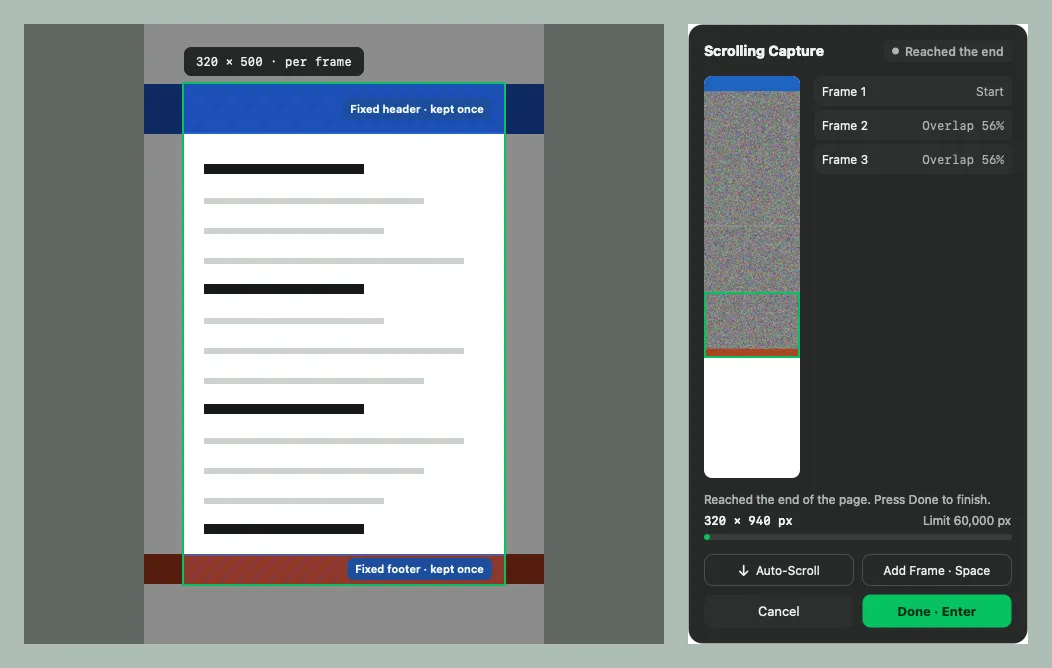
Captura com rolagem
Junte páginas longas, conversas e documentos em uma única imagem comprida — role você mesmo ou deixe o ENShot rolar.
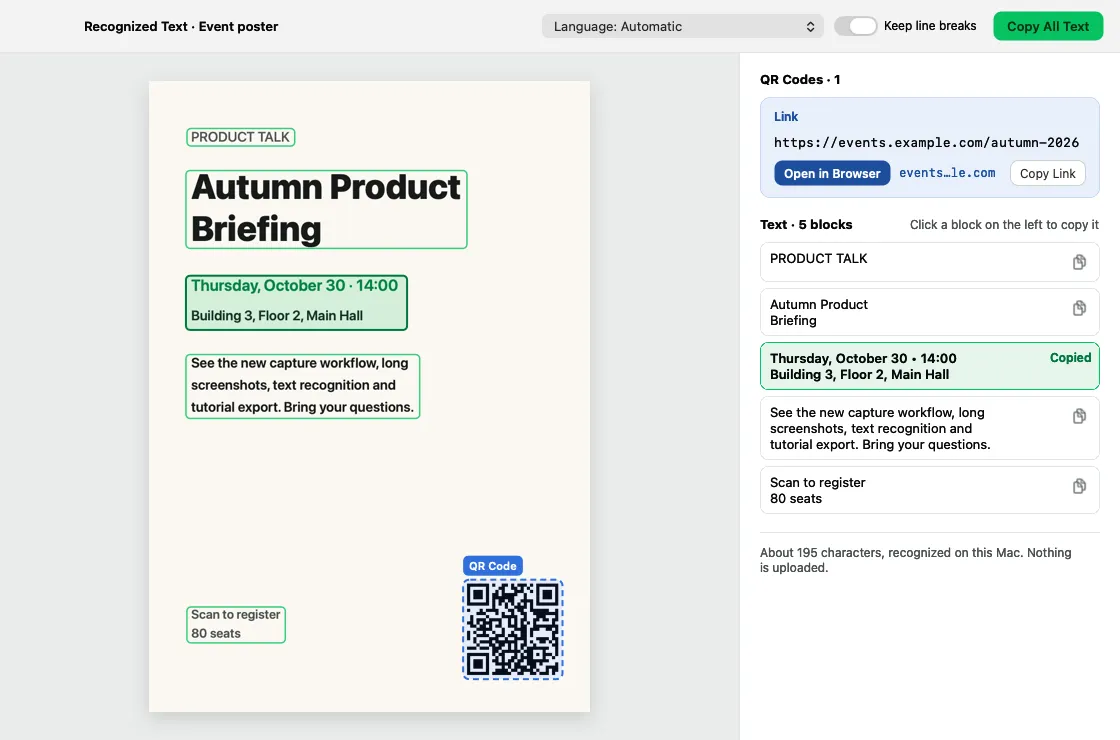
OCR e códigos QR
Reconheça textos e códigos QR no próprio Mac, copie qualquer bloco e pesquise no histórico pelas palavras dentro das imagens.
Gravação de tela e GIF
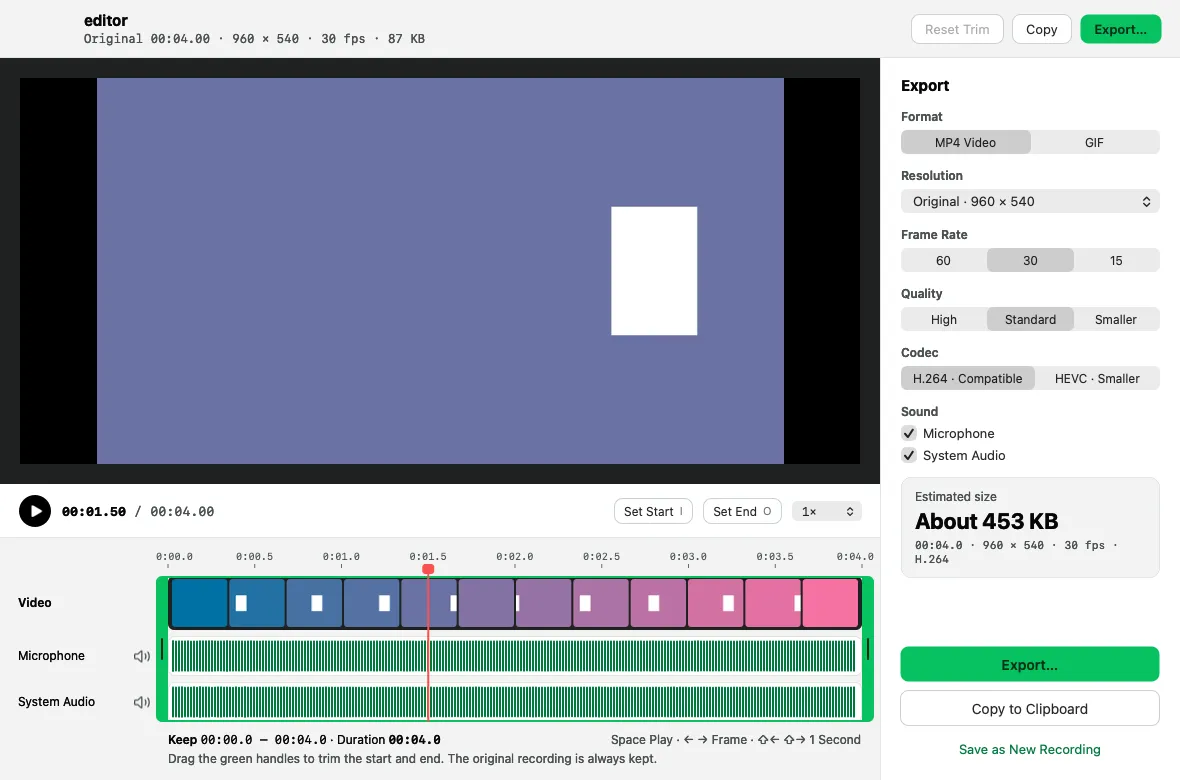
Grave em MP4 ou GIF com microfone, áudio do sistema, câmera, cliques e teclas, depois corte e exporte.