 ENShot
Um gravador de tela que não atrapalha
Pressione ⌃⌥M, escolha uma área, uma janela ou a tela inteira e configure a gravação na barra abaixo da seleção. Pressione Return para começar.
macOS 14 Sonoma ou posterior · Apple silicon e Intel
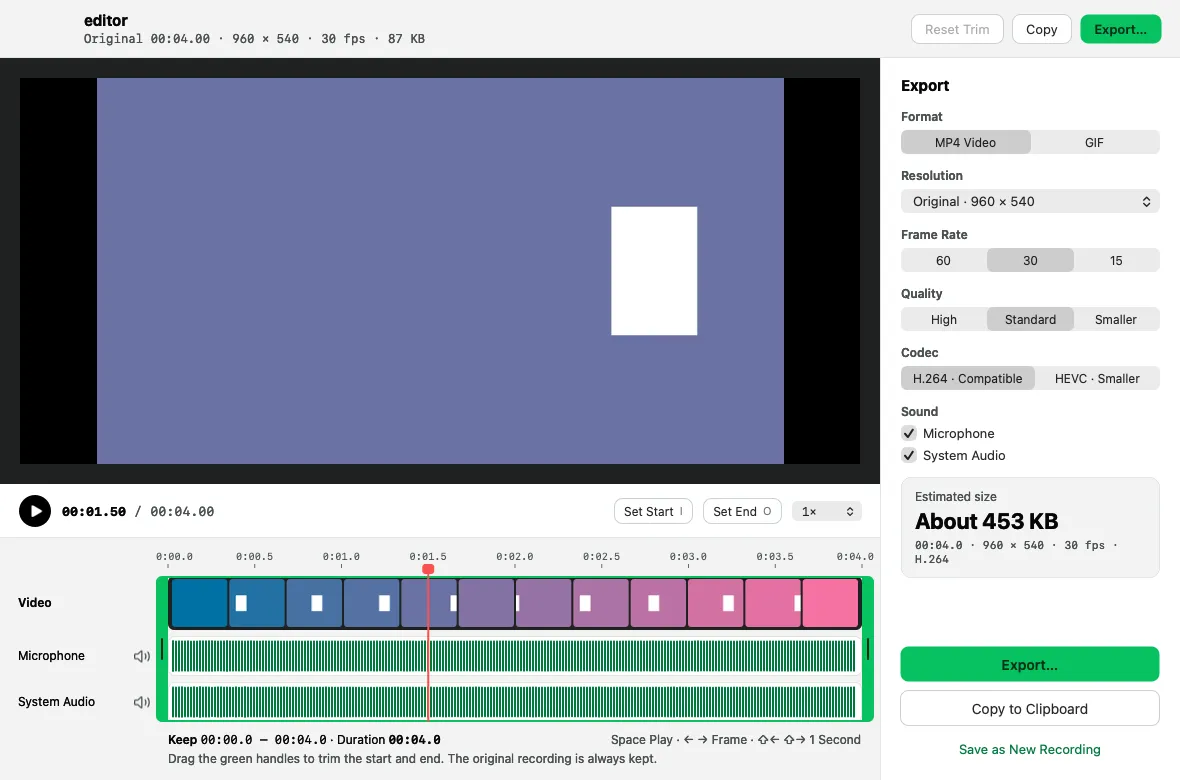

MP4 ou GIF
H.264 para compatibilidade ou HEVC para arquivos menores, a 30 ou 60 fps. GIFs de até 30 segundos e 1280 px de largura.
Som
Microfone e áudio do sistema, gravados em faixas separadas para você poder silenciar qualquer um depois.
Bolha da câmera
Mostre sua câmera em um círculo ou retângulo arredondado, em três tamanhos; arraste para onde quiser.
Cliques e teclas
Anéis nos cliques e exibição das teclas pressionadas — por padrão, só atalhos, e nunca com a entrada segura ativada.
Barra de controle
Tempo decorrido, pausar, reiniciar, descartar e parar. A barra de menus mostra o tempo; clique nele para parar.
Corte e exportação
Defina início e fim, silencie faixas, mude a resolução, a taxa de quadros e o codec, e veja o tamanho estimado antes de exportar.
Recuperação
As gravações são salvas em fragmentos, então uma gravação interrompida pode ser recuperada após uma falha.
Um gravador de tela que não atrapalha
- Pressione ⌃⌥M.
- Selecione uma área, clique em uma janela ou pressione F para a tela inteira.
- Escolha MP4 ou GIF, som, câmera, cliques e teclas e pressione Return.
- Pare com ⌃⌥M de novo e depois copie, salve, corte ou converta em GIF.
Perguntas frequentes
O ENShot grava o áudio do sistema no Mac?
Sim. O ENShot grava o áudio do sistema pelo ScreenCaptureKit, além do microfone em uma faixa separada. Não é preciso instalar nenhum driver de áudio extra.
Qual a duração máxima de um GIF?
As gravações em GIF param automaticamente aos 30 segundos. Gravações em MP4 mais longas podem ser cortadas para 30 segundos ou menos e exportadas como GIF.
As teclas são gravadas enquanto digito senhas?
Não. A exibição de teclas é desligada sempre que a entrada segura do macOS está ativa e, por padrão, mostra apenas atalhos com ⌘, ⌥ ou ⌃.
Existe limite de tempo ou marca d’água?
Não há marca d’água. As gravações em MP4 continuam até você parar; o ENShot só para automaticamente se o espaço livre em disco ficar abaixo de 1 GB ou se a tela for desconectada, mantendo tudo o que já foi gravado.
Mais recursos
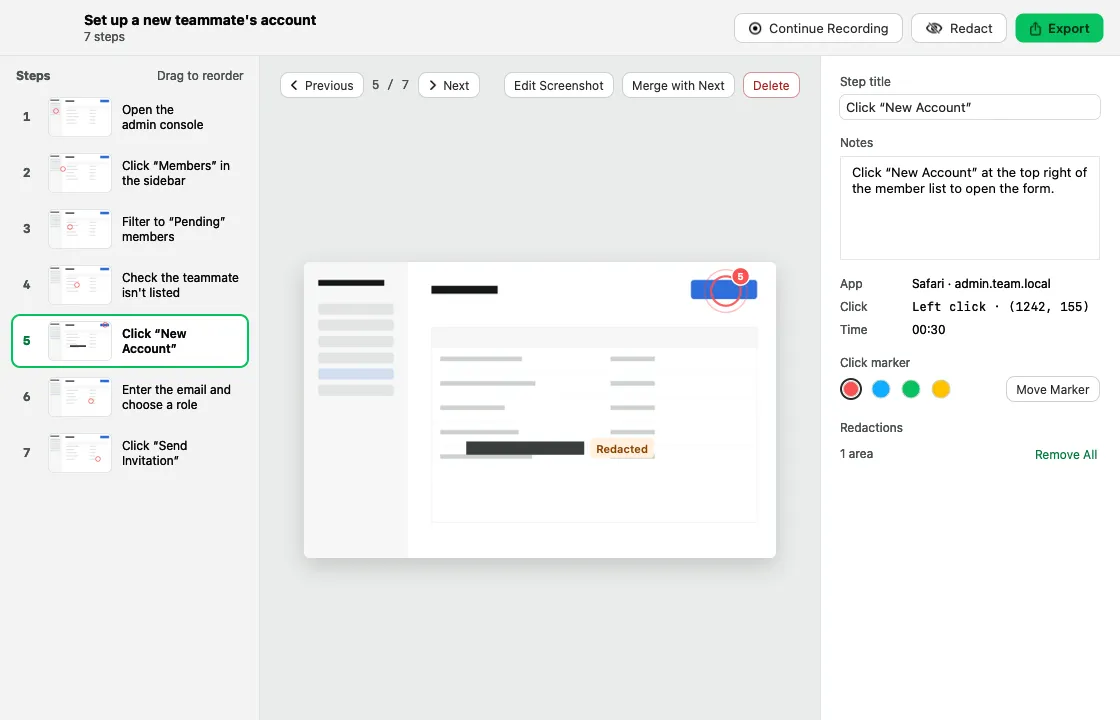
Guias passo a passo
Faça uma tarefa clicando e receba um guia numerado com capturas de tela, pronto para exportar em HTML, Markdown ou PDF.
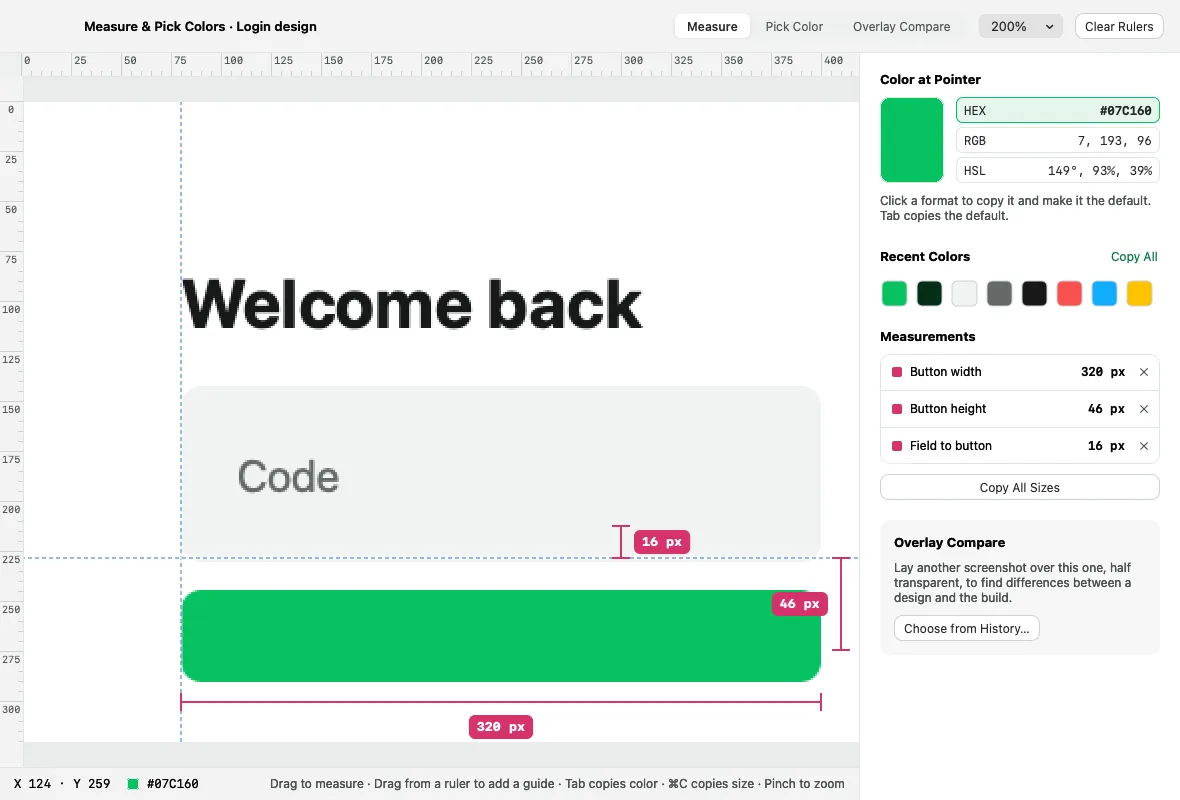
Fixação na tela e inspetor de pixels
Deixe capturas flutuando sobre as janelas e meça, pegue cores e compare designs em pixels físicos.
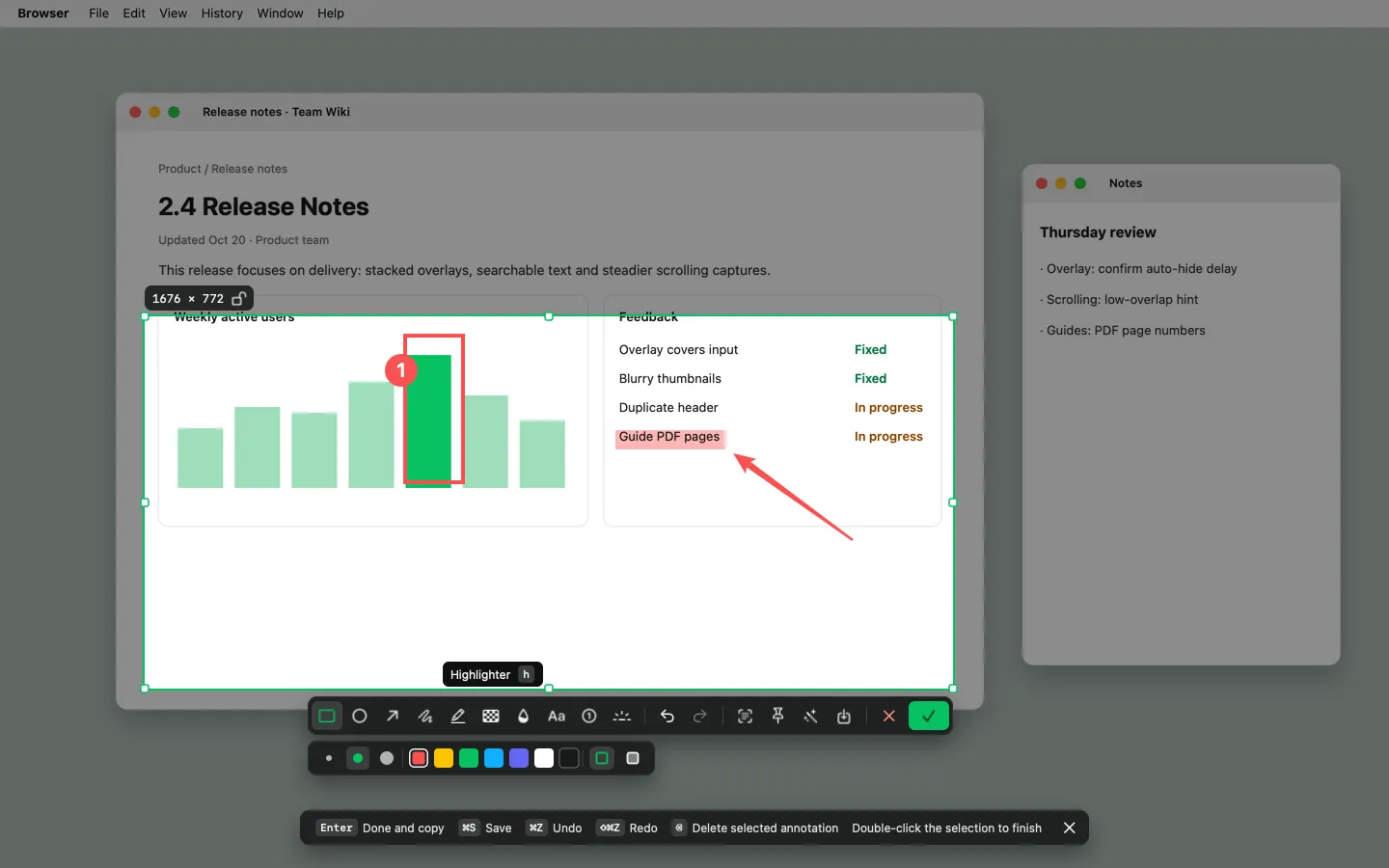
Captura de tela e anotação
Captura de área, janela e tela inteira com 10 ferramentas de anotação, editor e embelezamento com um clique.