ENShot
作業の邪魔をしない画面収録
⌃⌥M を押して、範囲、ウインドウ、または画面全体を選び、選択範囲の下に表示されるバーで収録の設定をします。Return キーで開始します。
macOS 14 Sonoma 以降 · Apple シリコンおよび Intel

MP4 または GIF
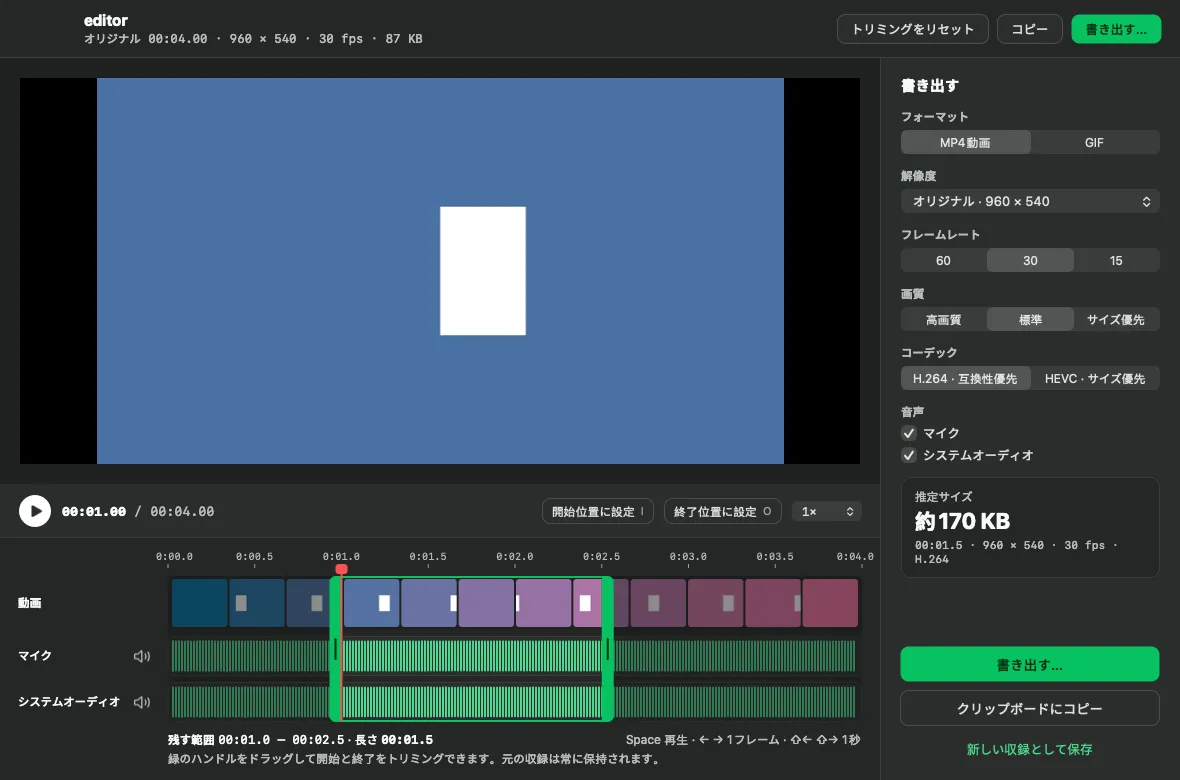
互換性重視なら H.264、ファイルサイズ重視なら HEVC。30 fps または 60 fps に対応。GIF は最大 30 秒、幅 1280 px までです。
サウンド
マイクとシステムオーディオを別々のトラックに収録するので、あとからどちらか一方をミュートできます。
カメラ
カメラ映像を円形または角丸四角形で、3 つのサイズから選んで表示。好きな位置にドラッグできます。
クリックとキー
クリックの波紋とキー入力を表示します。初期設定ではショートカットのみを表示し、セキュア入力中は表示しません。
コントロールピル
経過時間の表示、一時停止、やり直し、破棄、停止。メニューバーにも時間が表示され、クリックで停止できます。
トリミングと書き出し
開始点と終了点の設定、トラックのミュート、解像度、フレームレート、コーデックの変更ができ、書き出す前に推定サイズを確認できます。
復元
収録データは分割して書き込まれるため、クラッシュしても途中までの収録を復元できます。
作業の邪魔をしない画面収録
- ⌃⌥M を押します。
- 範囲を選択するか、ウインドウをクリックするか、F キーで画面全体を選びます。
- MP4 か GIF、サウンド、カメラ、クリック、キーを選んで、Return キーを押します。
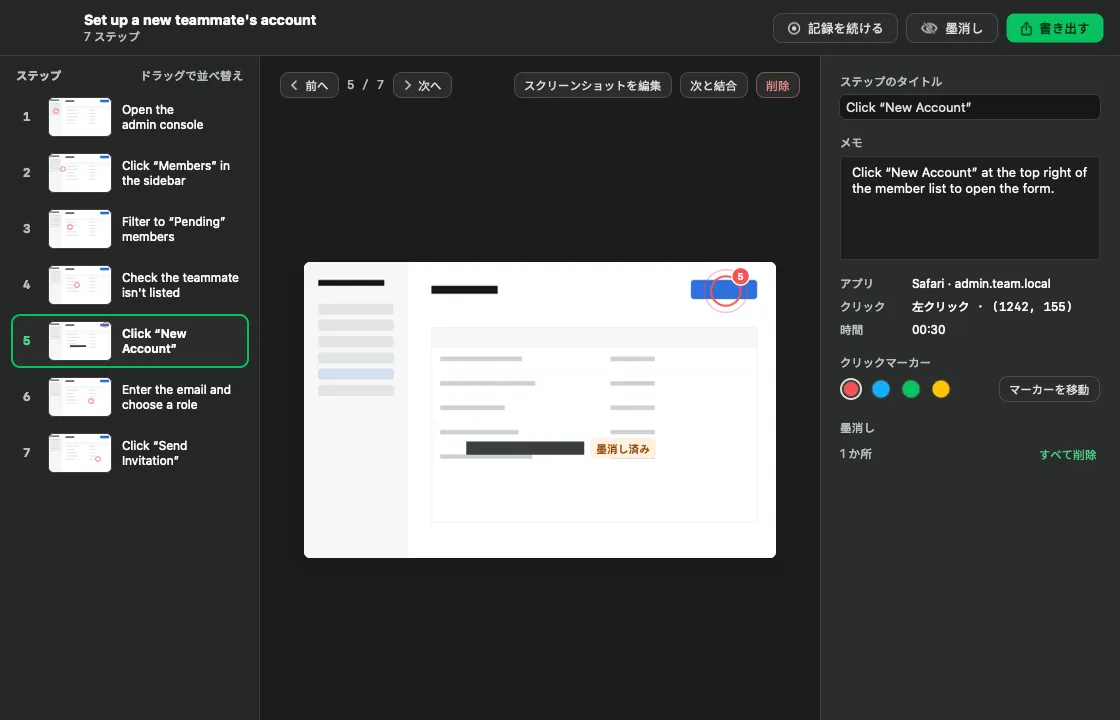
- もう一度 ⌃⌥M を押して停止し、コピー、保存、トリミング、GIF への変換を行います。
よくある質問
Mac のシステムオーディオを収録できますか?
はい。ENShot は ScreenCaptureKit を使ってシステムオーディオを収録し、マイクの音声は別のトラックに収録します。追加のオーディオドライバは必要ありません。
GIF はどのくらいの長さまで収録できますか?
GIF の収録は 30 秒で自動的に停止します。より長い MP4 の収録は、30 秒以下にトリミングすれば GIF として書き出せます。
パスワードの入力中もキー入力は記録されますか?
いいえ。macOS のセキュア入力が有効なときはキー入力の表示がオフになります。また、初期設定では ⌘、⌥、⌃ を使ったショートカットのみを表示します。
時間制限や透かしはありますか?
透かしはありません。MP4 の収録は停止するまで続きます。ENShot が自動的に停止するのは、ディスクの空き容量が 1 GB を下回った場合やディスプレイの接続が切れた場合のみで、それまでに収録した内容はすべて保持されます。