ENShot
スクロールキャプチャ · ⌃⌥S
スクロールするものなら、何でもまるごとキャプチャ
スクロールする範囲を選択して、スクロールするだけ。「自動スクロール」を押すこともできます。つなぎ合わせた結果はライブプレビューでフレームごとに確認できます。
macOS 14 Sonoma 以降 · Apple シリコンおよび Intel
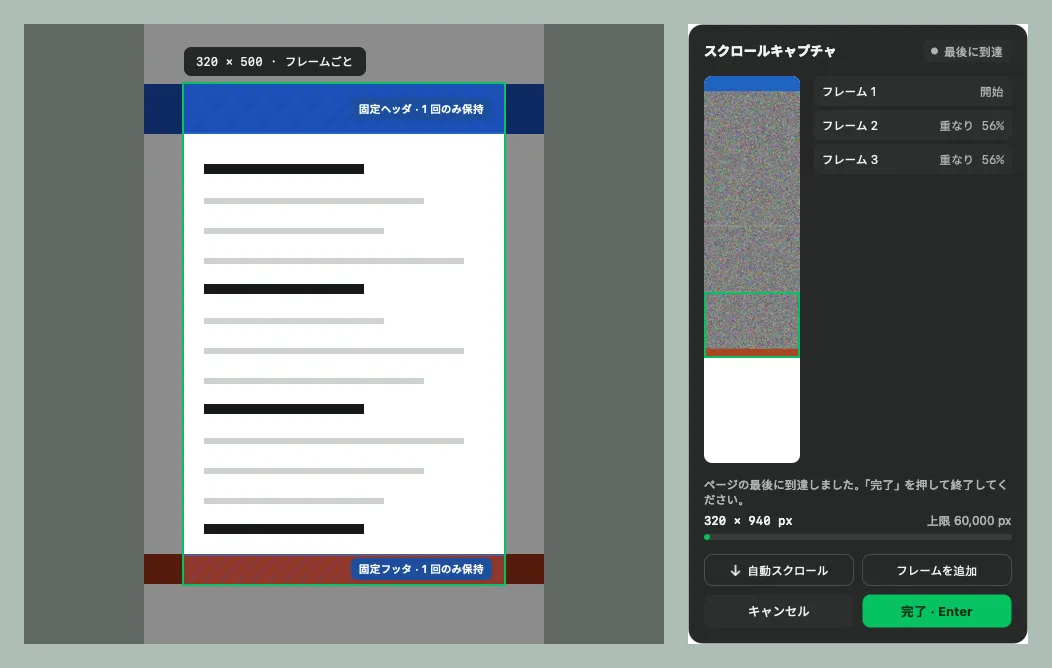
ライブプレビュー
つなぎ合わせた画像、各フレームの重なり、60,000 px の上限までの進み具合を確認できます。
自動スクロール
ENShot がページの最後まで自動でスクロールします(「アクセシビリティ」のアクセス権が必要です)。
固定バーは 1 回だけ
固定ヘッダやフッタは、フレームごとに繰り返されず、最終的な画像に 1 回だけ表示されます。
正直な照合
フレームを確実に照合できないときは、撮り直すか、重なりを手動で設定するよう ENShot がお知らせします。
キーボード操作
Space キーでフレームを追加、Return キーで完了、Esc キーでキャンセルします。
スクロールするものなら、何でもまるごとキャプチャ
- ⌃⌥S を押します。
- ウインドウ内のスクロールする部分を選択します。
- スクロールしながらフレームごとに Space キーを押すか、「自動スクロール」をクリックします。
- Return キーで完了し、縦長の画像を編集またはコピーします。
よくある質問
スクロールスクリーンショットはどのくらいの長さまで撮れますか?
高さは最大 60,000 ピクセル、合計で 1 億ピクセルまでです。
フレームの照合に失敗するのはなぜですか?
アニメーションするコンテンツ、繰り返しのパターン、重なりが少なすぎる場合などは、フレームの位置を判別しにくくなります。その場合は ENShot がお知らせするので、フレームを撮り直すか、重なりを手動で設定してください。