ENShot
작업을 방해하지 않는 화면 녹화
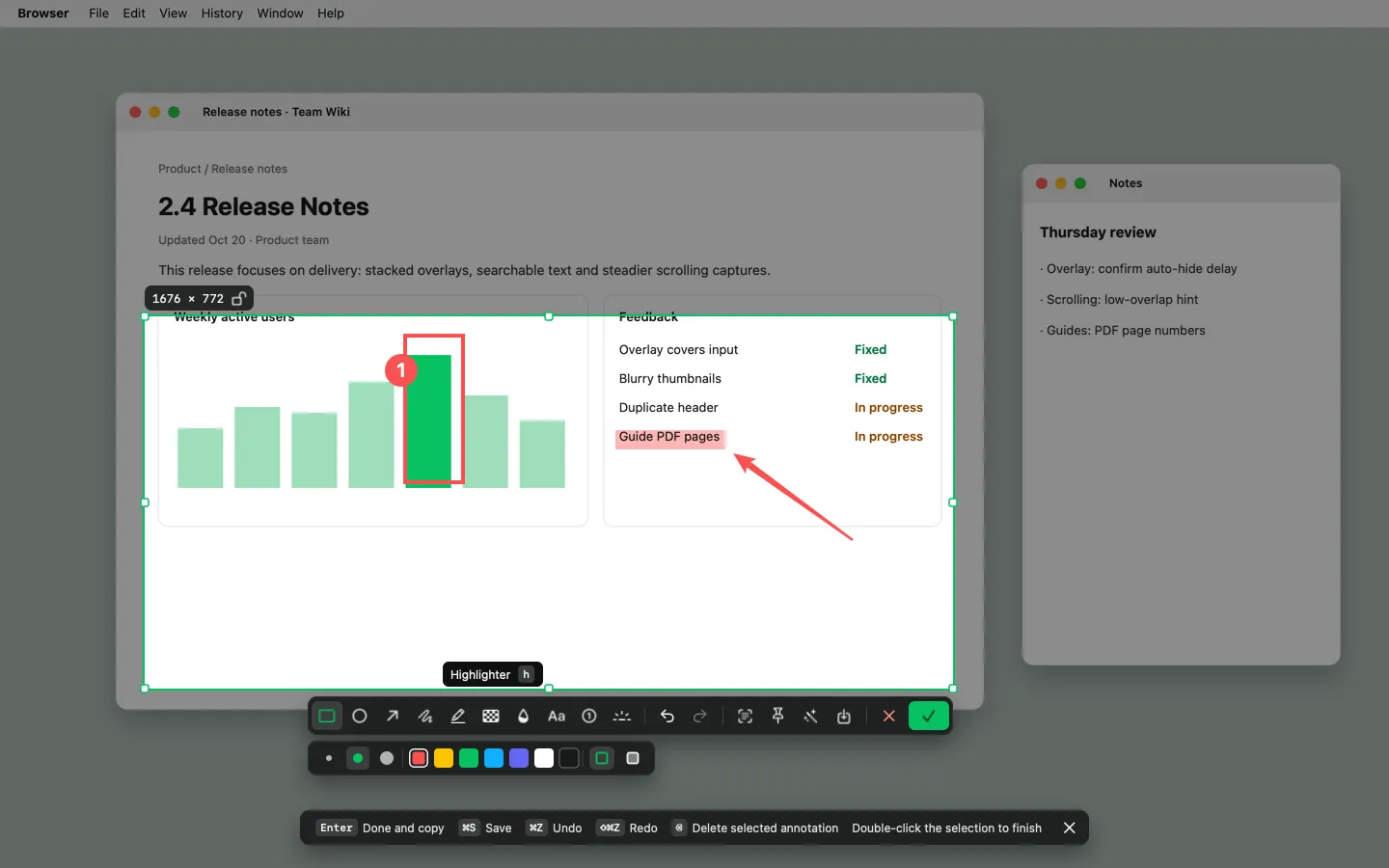
⌃⌥M을 누르고 영역, 윈도우 또는 화면 전체를 선택한 다음, 선택 영역 아래의 막대에서 녹화를 설정하세요. Return 키를 누르면 시작됩니다.
macOS 14 Sonoma 이상 · Apple silicon 및 Intel

MP4 또는 GIF
호환성을 위한 H.264 또는 더 작은 파일을 위한 HEVC, 30 또는 60 fps. GIF는 최대 30초, 너비 1280 px까지.
사운드
마이크와 시스템 오디오를 별도 트랙에 녹음하므로, 나중에 둘 중 하나만 음소거할 수 있습니다.
카메라 버블
카메라 화면을 원형 또는 둥근 사각형으로, 세 가지 크기로 표시하고 원하는 위치로 드래그하세요.
클릭과 키 입력
클릭 표시와 키 입력 표시. 기본적으로 단축키만 보여 주며, 보안 입력이 켜져 있을 때는 절대 표시하지 않습니다.
컨트롤 필
경과 시간, 일시 정지, 다시 시작, 폐기, 중지. 메뉴 막대에도 시간이 표시되며, 클릭하면 중지됩니다.
다듬기와 내보내기
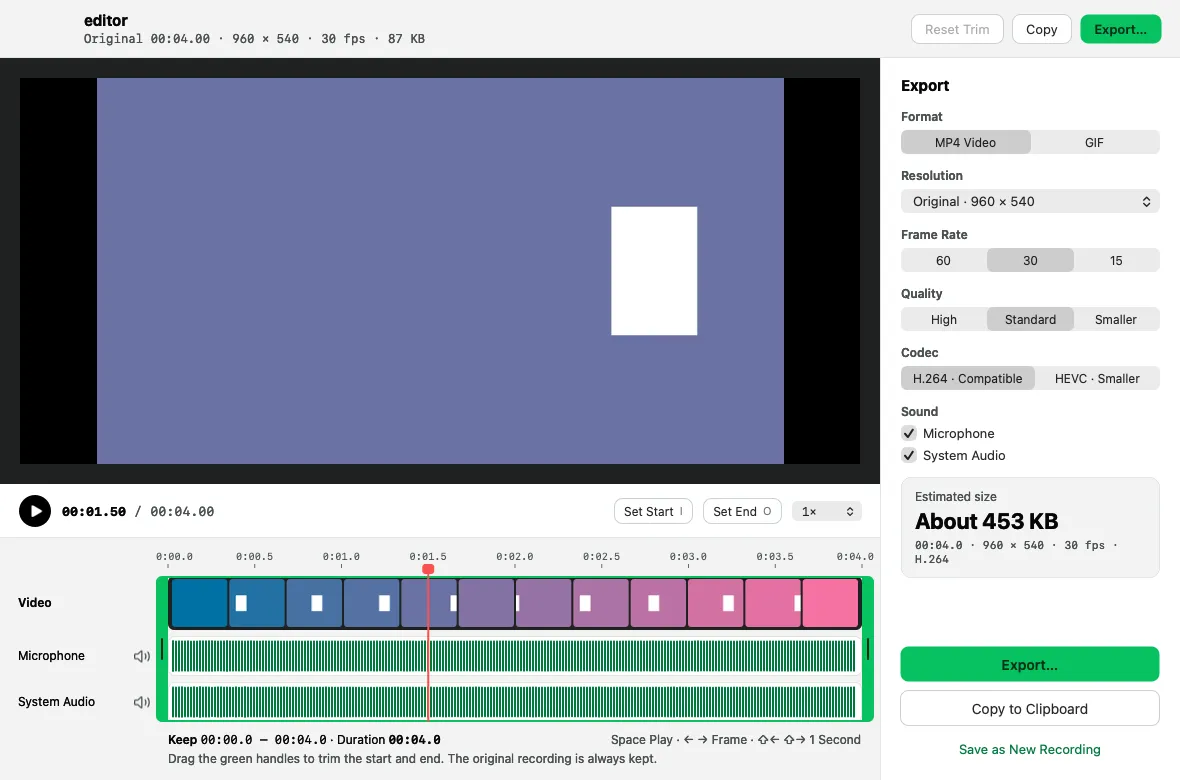
시작과 끝을 지정하고, 트랙을 음소거하고, 해상도, 프레임률, 코덱을 바꾸고, 내보내기 전에 예상 크기를 확인하세요.
복구
녹화는 조각 단위로 기록되므로, 충돌 후에도 완료되지 않은 녹화를 복구할 수 있습니다.
작업을 방해하지 않는 화면 녹화
- ⌃⌥M을 누릅니다.
- 영역을 선택하거나 윈도우를 클릭하거나, F를 눌러 전체 화면을 선택합니다.
- MP4 또는 GIF, 사운드, 카메라, 클릭과 키 입력을 선택한 다음 Return 키를 누릅니다.
- ⌃⌥M을 다시 눌러 중지한 다음 복사, 저장, 다듬기를 하거나 GIF로 변환합니다.
자주 묻는 질문
Mac에서 시스템 오디오를 녹음할 수 있나요?
네. ENShot은 ScreenCaptureKit으로 시스템 오디오를 녹음하고, 마이크는 별도 트랙에 녹음합니다. 추가 오디오 드라이버가 필요 없습니다.
GIF는 얼마나 길게 만들 수 있나요?
GIF 녹화는 30초가 되면 자동으로 멈춥니다. 더 긴 MP4 녹화는 30초 이하로 다듬어 GIF로 내보낼 수 있습니다.
암호를 입력할 때도 키 입력이 기록되나요?
아니요. macOS 보안 입력이 활성화되면 키 입력 표시가 꺼지며, 기본적으로 ⌘, ⌥, ⌃가 포함된 단축키만 표시합니다.
시간 제한이나 워터마크가 있나요?
워터마크는 없습니다. MP4 녹화는 직접 중지할 때까지 계속됩니다. 여유 디스크 공간이 1 GB 미만으로 떨어지거나 디스플레이 연결이 끊긴 경우에만 자동으로 중지되며, 그때까지 녹화된 내용은 모두 보존됩니다.