 ENShot
Снимок и разметка — одним движением
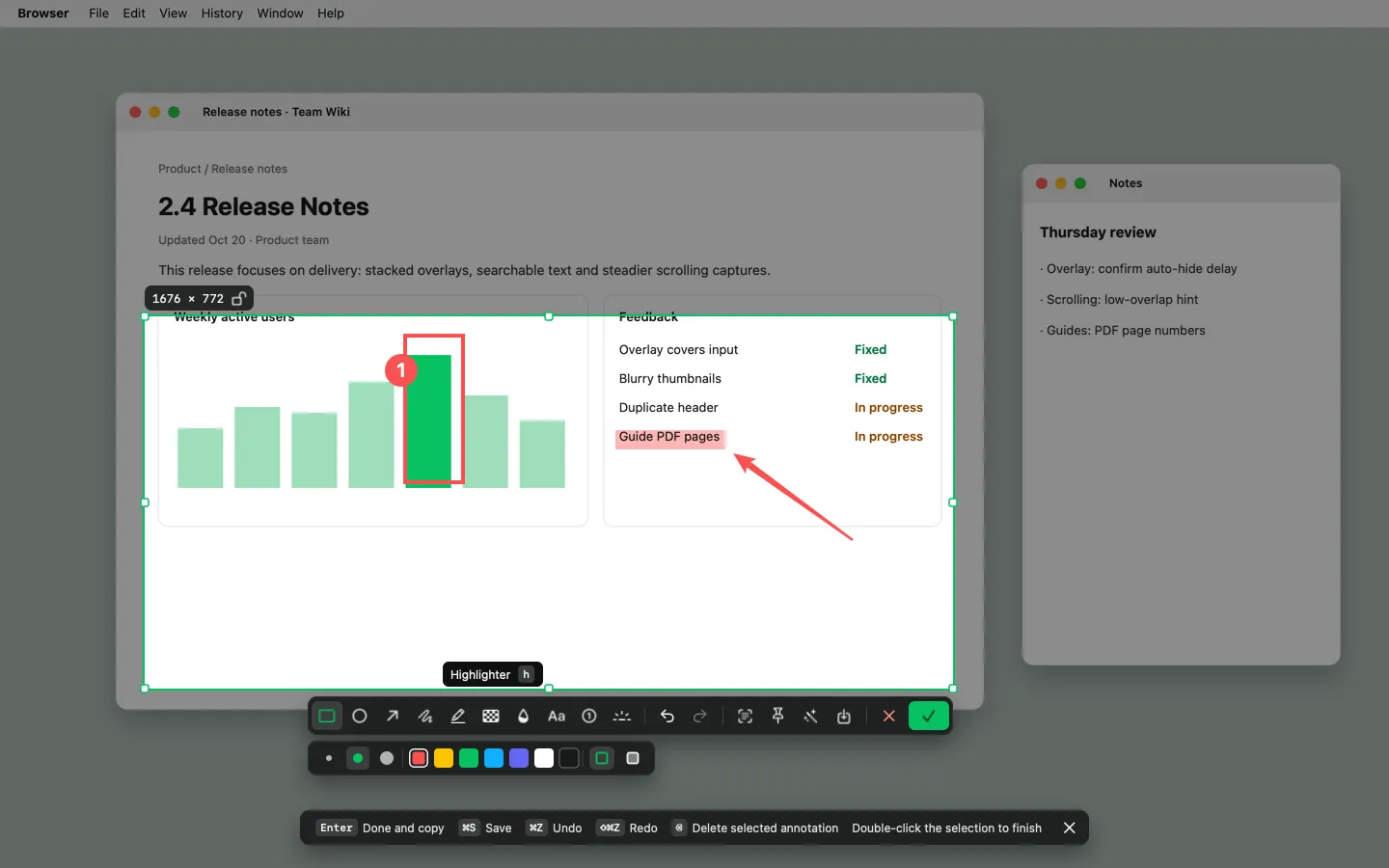
Нажмите ⌥Z, выделите область — и панель инструментов появится прямо под ней. Добавьте пометки и нажмите Return, чтобы скопировать результат: отдельное окно редактора не нужно.
macOS 14 Sonoma или новее · Apple silicon и Intel
Умное выделение
Наведите курсор, чтобы привязаться к любому окну и увидеть название программы и размер. Восемь маркеров, сдвиг стрелками и ⇧ для сохранения пропорций.
Лупа
Лупа 9×9 пикселей показывает координаты и HEX/RGB. Нажмите C, чтобы скопировать цвет.
10 инструментов
Прямоугольник R, эллипс E, стрелка A, перо P, маркер H, мозаика M, размытие B, текст T, номера шагов S и прожектор F.
Редактируемые пометки
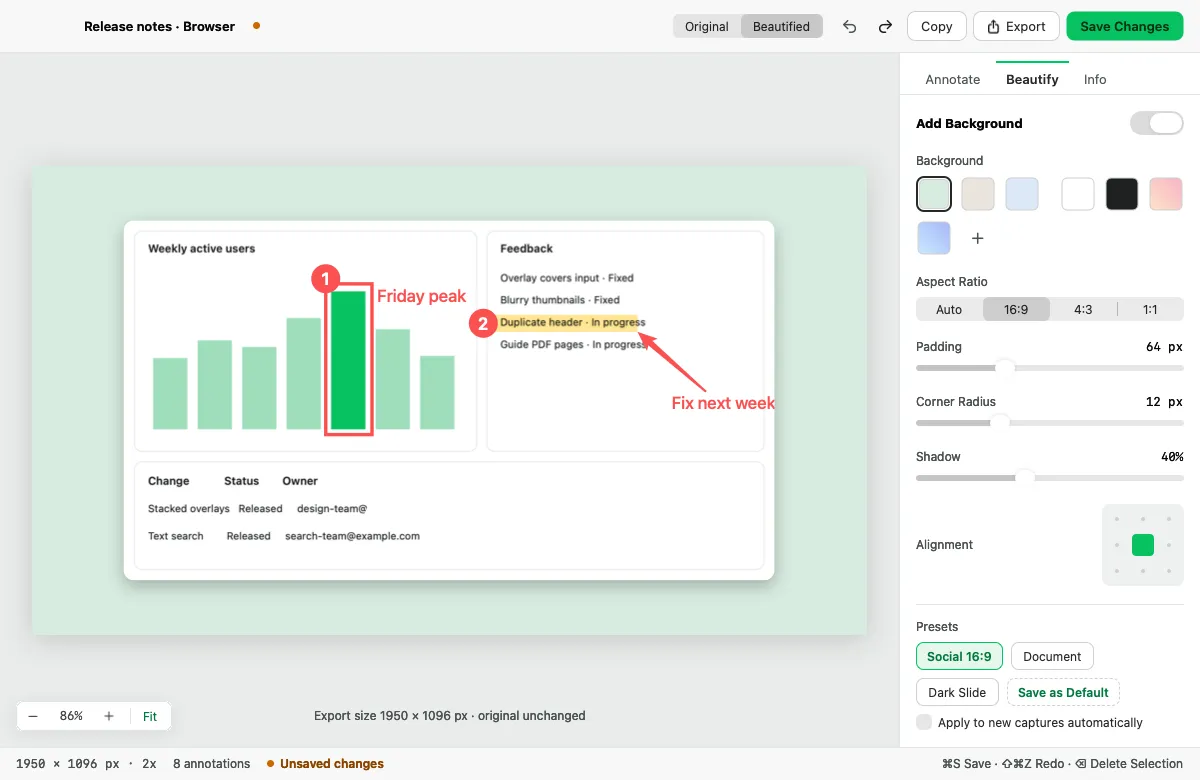
Любую пометку можно выбрать, переместить, перекрасить или удалить, с полноценной отменой и повтором.
Снимки окон
В режиме окна сохраняются скруглённые углы и прозрачная тень.
Оформление
Добавьте однотонный или градиентный фон, отступы, скругление углов и тень в формате 16:9, 4:3 или 1:1 — исходные пиксели не меняются.
Снимок и разметка — одним движением
- Нажмите ⌥Z (или щёлкните значок в строке меню).
- Выделите область или щёлкните окно.
- Выберите инструмент клавишей с его буквой и добавьте пометки.
- Нажмите Return, чтобы скопировать, ⌘S — чтобы сохранить, или перетащите карточку из окна быстрого просмотра.
Частые вопросы
Как сделать скриншот одного окна на Mac?
Нажмите ⌥⇧Z или нажмите ⌥Z и щёлкните окно. ENShot сохранит скруглённые углы и тень окна.
Можно ли скрыть конфиденциальные данные?
Да. Примените размытие (B) или мозаику (M) к любой части снимка. Оба эффекта необратимо впечатываются в экспортированное изображение.
Можно ли отредактировать скриншот позже?
Да. Снимки открываются как редактируемые проекты .enshot, поэтому пометки можно двигать вплоть до экспорта.
Другие возможности
Скриншот с прокруткой
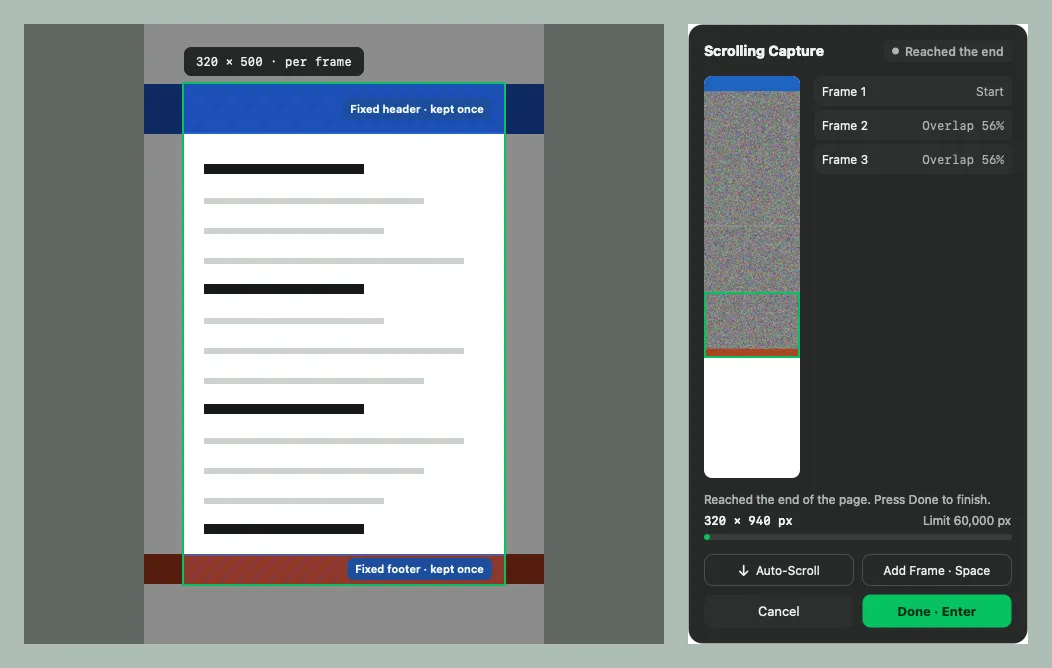
Склеивайте длинные страницы, чаты и документы в одно высокое изображение — прокручивайте сами или доверьте это ENShot.
Распознавание текста и QR-кодов
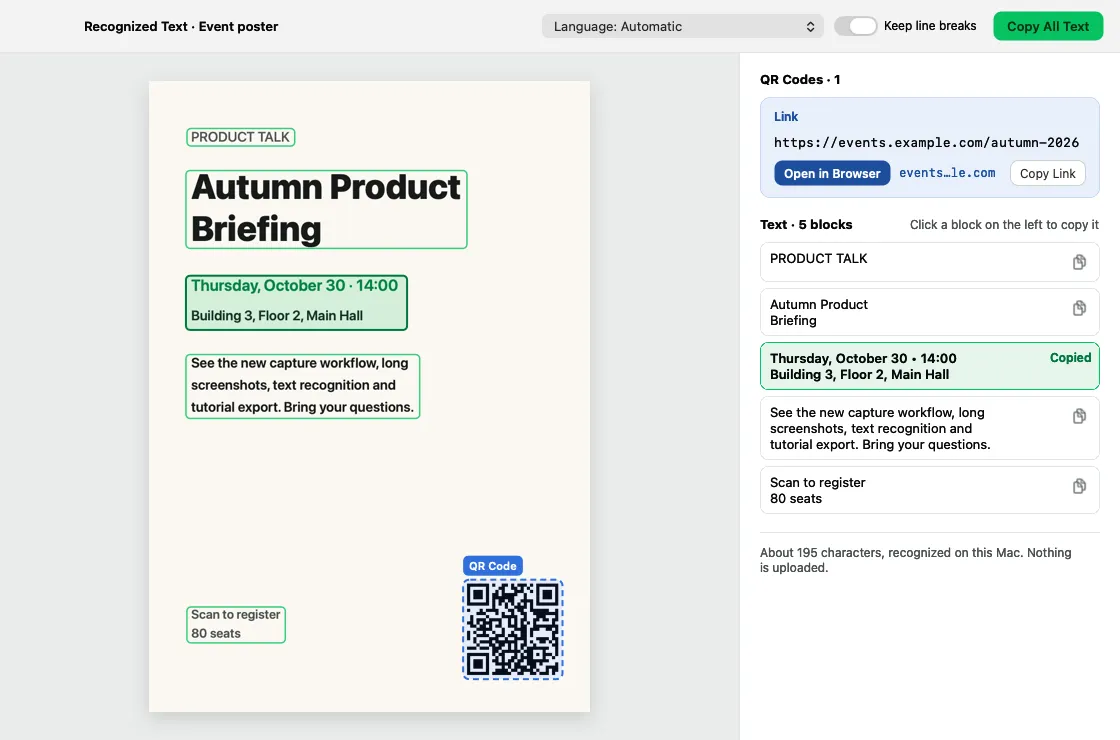
Распознавайте текст и QR-коды на устройстве, копируйте любой блок и ищите в истории по словам на изображениях.
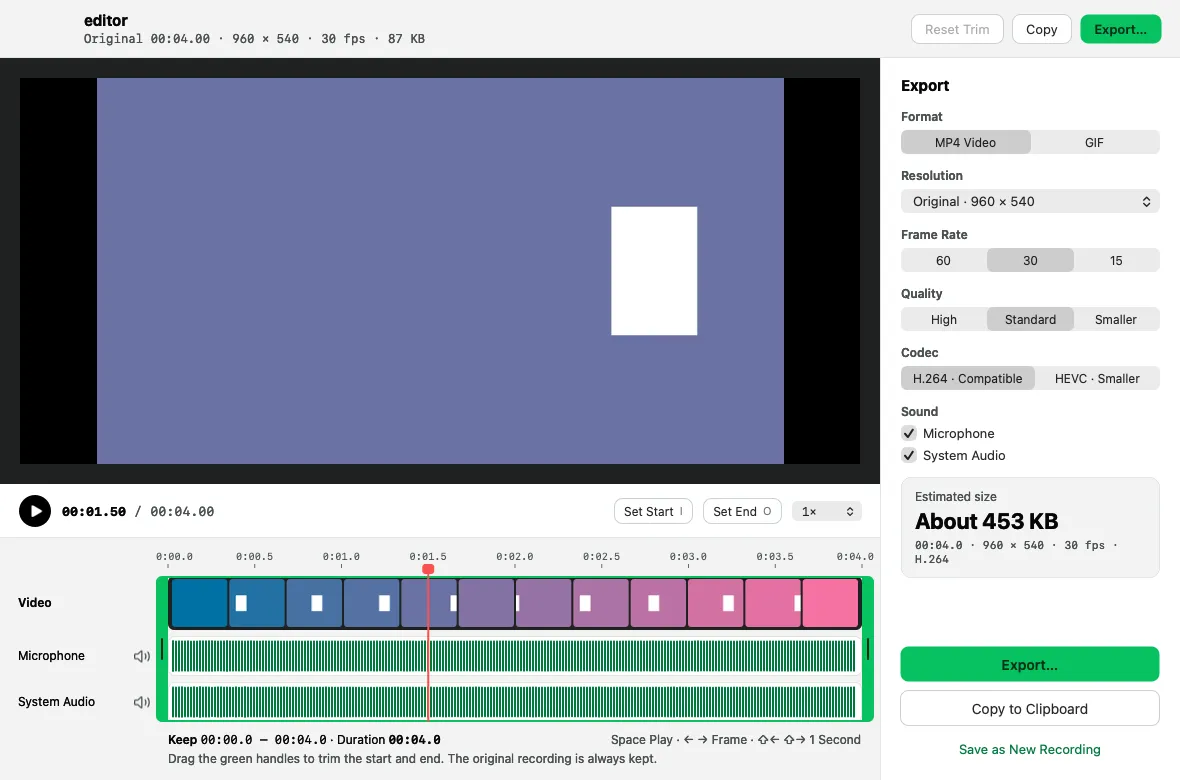
Запись экрана и GIF
Запись в MP4 или GIF с микрофоном, системным звуком, камерой, кликами и нажатиями клавиш, затем обрезка и экспорт.