 ENShot
Gardez vos références sous les yeux, mesurez au pixel près
Épinglez une capture ou une image du presse-papiers au-dessus de vos fenêtres pendant que vous travaillez, puis ouvrez l’inspecteur de pixels pour mesurer, prélever des couleurs et comparer avec une maquette.
macOS 14 Sonoma ou ultérieur · Apple silicon et Intel
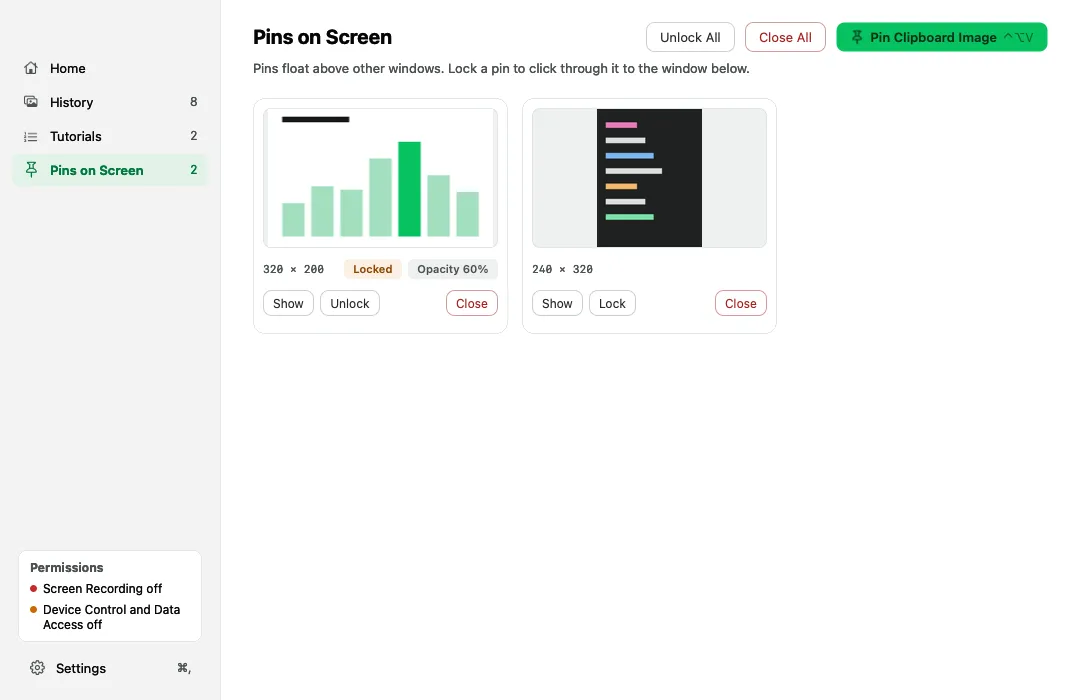
Épingles
Zoomez de 25 à 400 % avec la molette ou le trackpad et réglez l’opacité de 20 à 100 %.
Clic au travers
Verrouillez une épingle avec ⌘L pour que les clics passent à la fenêtre en dessous.
Épingler le presse-papiers
Appuyez sur ⌃⌥V pour épingler l’image présente dans le presse-papiers.
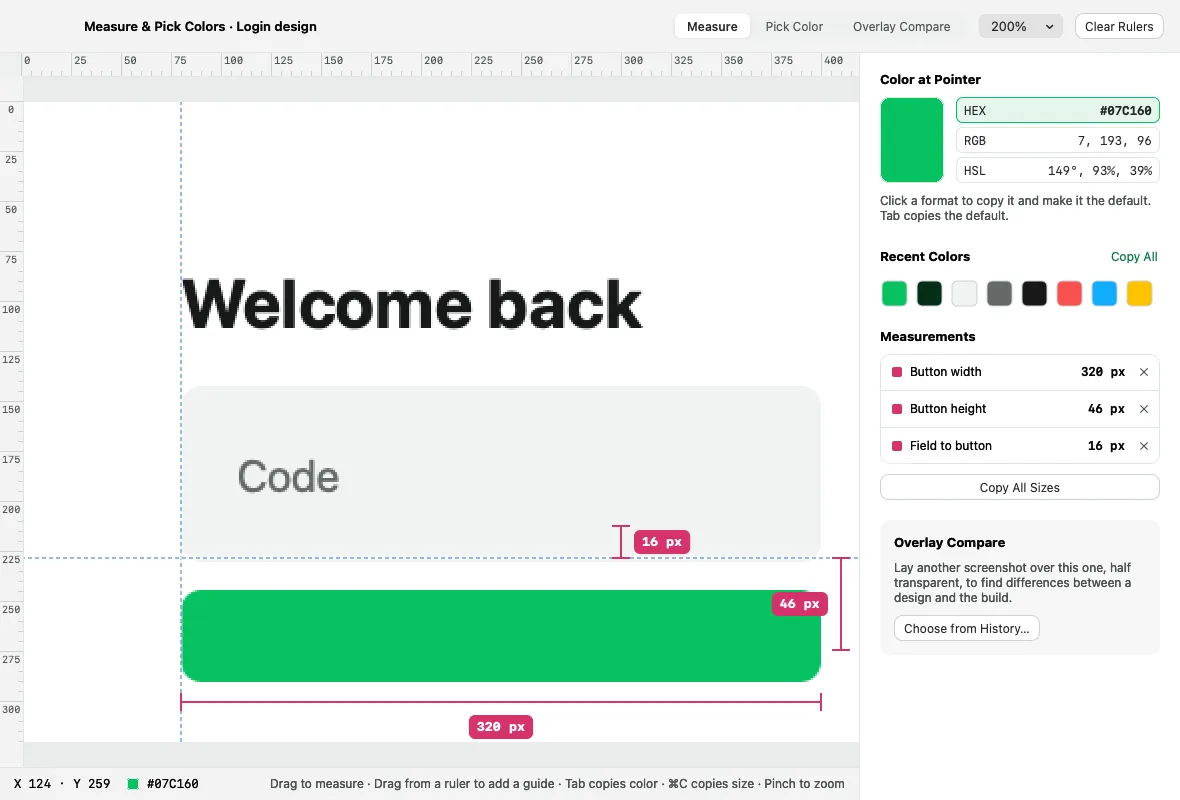
Mesures
Règles, repères magnétiques et liste des mesures, en pixels physiques de l’image.
Pipette
HEX, RGB et HSL, avec les couleurs récentes. Appuyez sur ⌃⌥C pour prélever une couleur n’importe où à l’écran.
Comparaison par superposition
Superposez deux captures avec un réglage d’opacité ou le mode différence pour repérer les changements.
Gardez vos références sous les yeux, mesurez au pixel près
- Faites une capture, puis choisissez « Pin » dans la barre d’outils ou l’aperçu rapide.
- Faites défiler pour zoomer, ⌘L pour verrouiller, Échap pour fermer.
- Ouvrez une capture dans l’inspecteur de pixels pour mesurer ou prélever des couleurs.
Questions fréquentes
Puis-je cliquer au travers d’une capture épinglée ?
Oui. Verrouillez l’épingle avec ⌘L et les clics passent à la fenêtre située en dessous.
Les mesures sont-elles en points ou en pixels ?
En pixels physiques de la capture d’origine : les captures Retina sont mesurées à leur résolution réelle.
Autres fonctionnalités
Capture et annotation
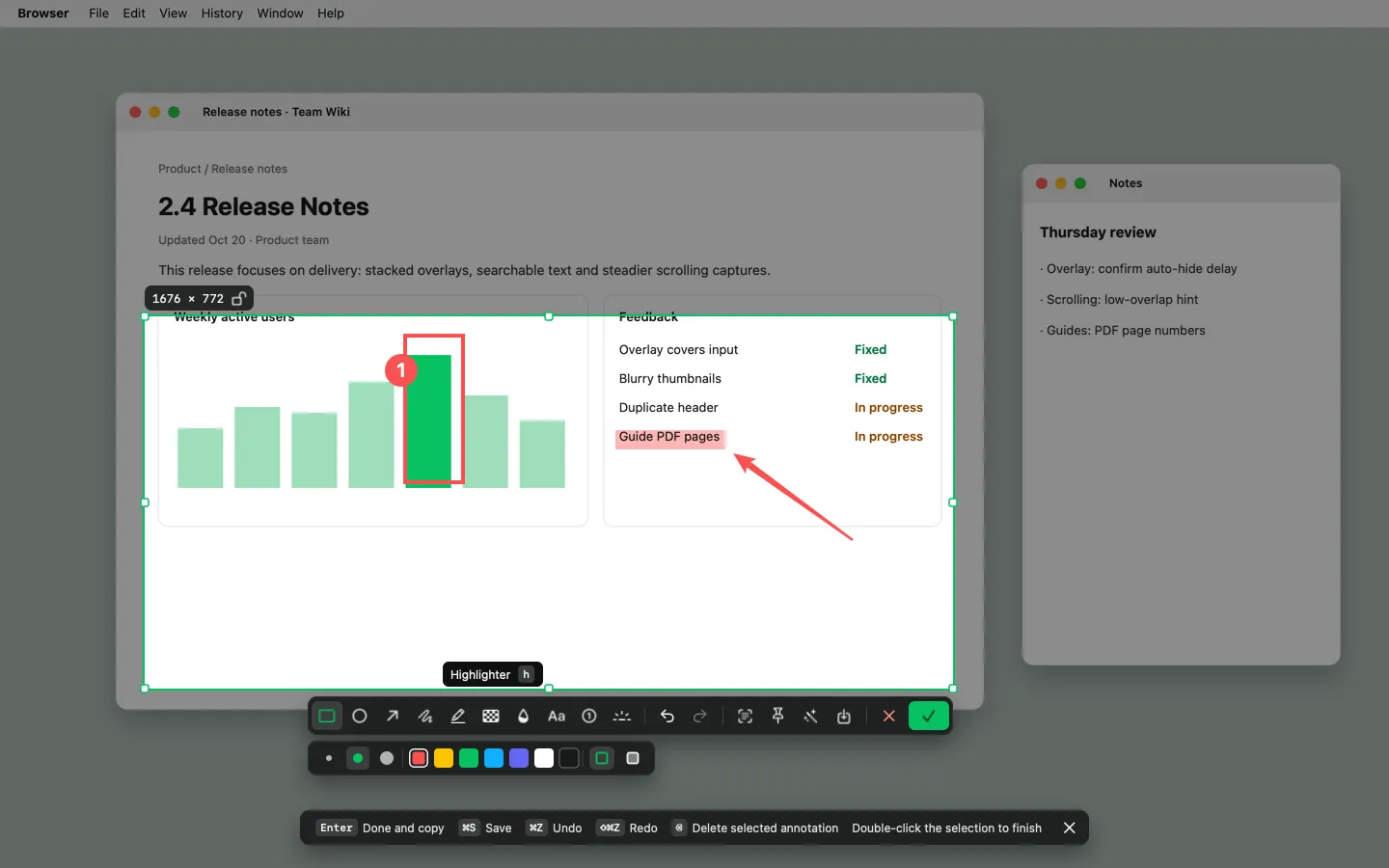
Capture de zone, de fenêtre et plein écran avec 10 outils d’annotation, un éditeur et l’embellissement en un clic.
Capture défilante
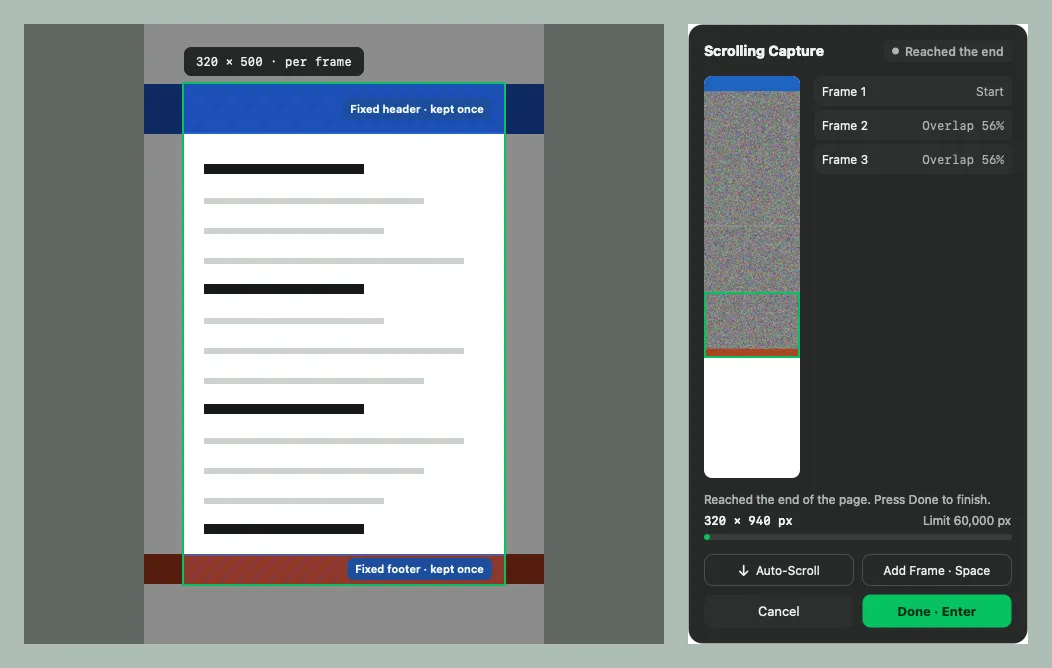
Assemblez pages longues, conversations et documents en une seule image — faites défiler vous-même ou laissez ENShot s’en charger.
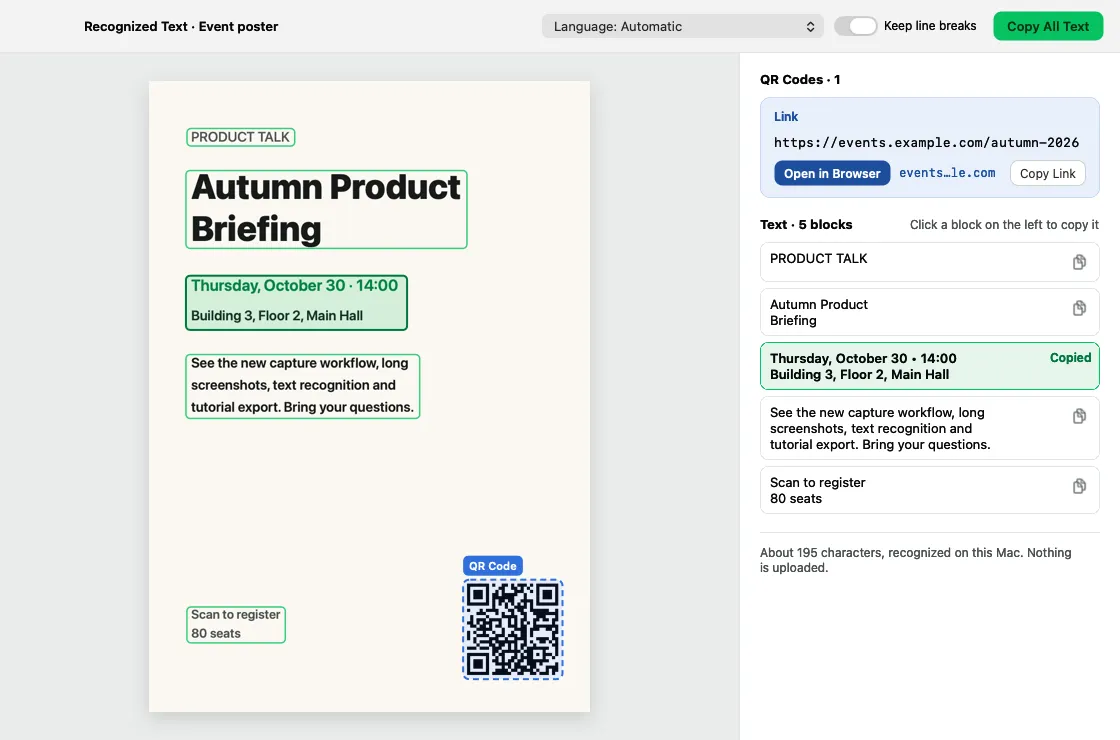
OCR et codes QR
Reconnaissez le texte et les codes QR sur l’appareil, copiez n’importe quel bloc et recherchez dans l’historique grâce aux mots contenus dans les images.