 ENShot
Aus Klicks wird eine Anleitung
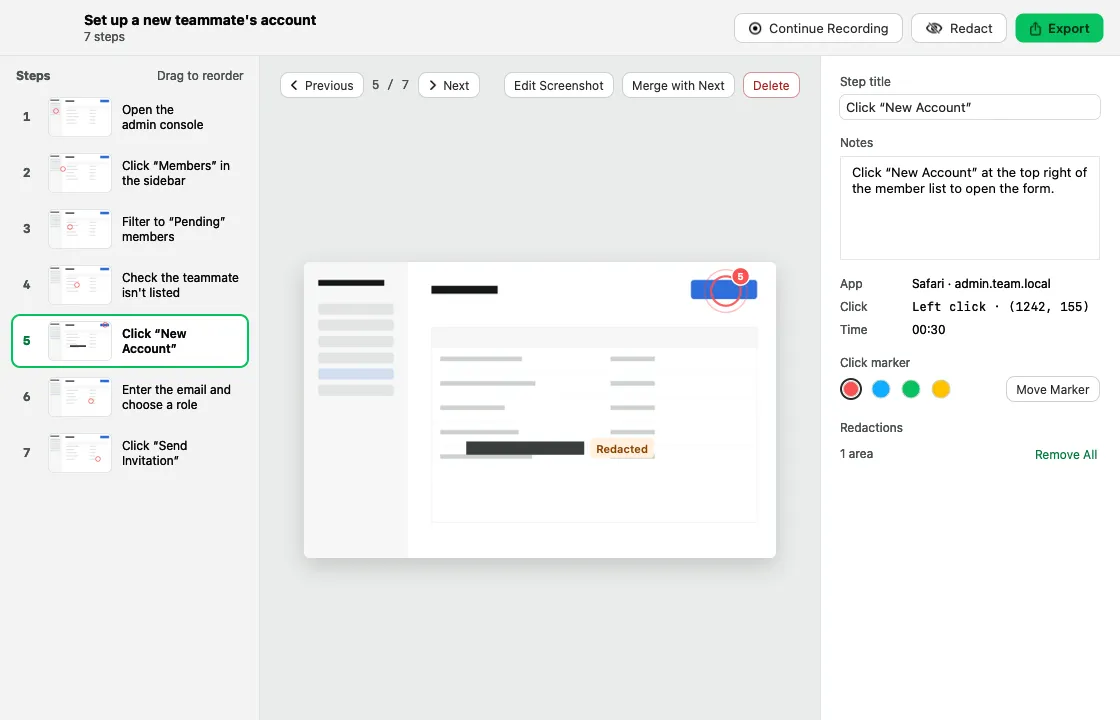
Drück ⌃⌥R und erledige die Aufgabe einmal. Jeder Klick wird zu einem nummerierten Schritt mit Screenshot und einer Markierung an der Klickstelle.
macOS 14 Sonoma oder neuer · Apple Silicon & Intel
Automatische Schritte
Jeder Klick wird aufgenommen und nach dem angeklickten Element benannt (mit der Berechtigung „Bedienungshilfen“).
Frei bearbeiten
Per Drag-and-drop neu anordnen, zusammenführen, löschen, Markierungen verschieben, ihre Farbe ändern und Notizen hinzufügen.
Schwärzen
Verdecke sensible Bereiche, bevor du teilst.
Export
HTML, Markdown oder PDF.
Datenschutz von Grund auf
Aufgezeichnet werden nur Klicks und Bildschirmbilder – niemals eingetippter Text.
Aus Klicks wird eine Anleitung
- Drück ⌃⌥R.
- Klick dich durch die Aufgabe; die Steuerleiste zeigt Zeit und Anzahl der Schritte.
- Beende die Aufnahme und bearbeite dann Titel, Notizen und Schwärzungen.
- Exportiere als HTML, Markdown oder PDF.
Häufige Fragen
Zeichnet der Schrittrekorder auf, was ich tippe?
Nein. Er zeichnet nur Klicks und Bildschirmbilder auf, niemals eingetippten Text.
Wie viele Schritte kann eine Anleitung haben?
Bis zu 200 Schritte oder 256 MB pro Anleitung.
Weitere Funktionen
Pins & Pixel-Inspektor
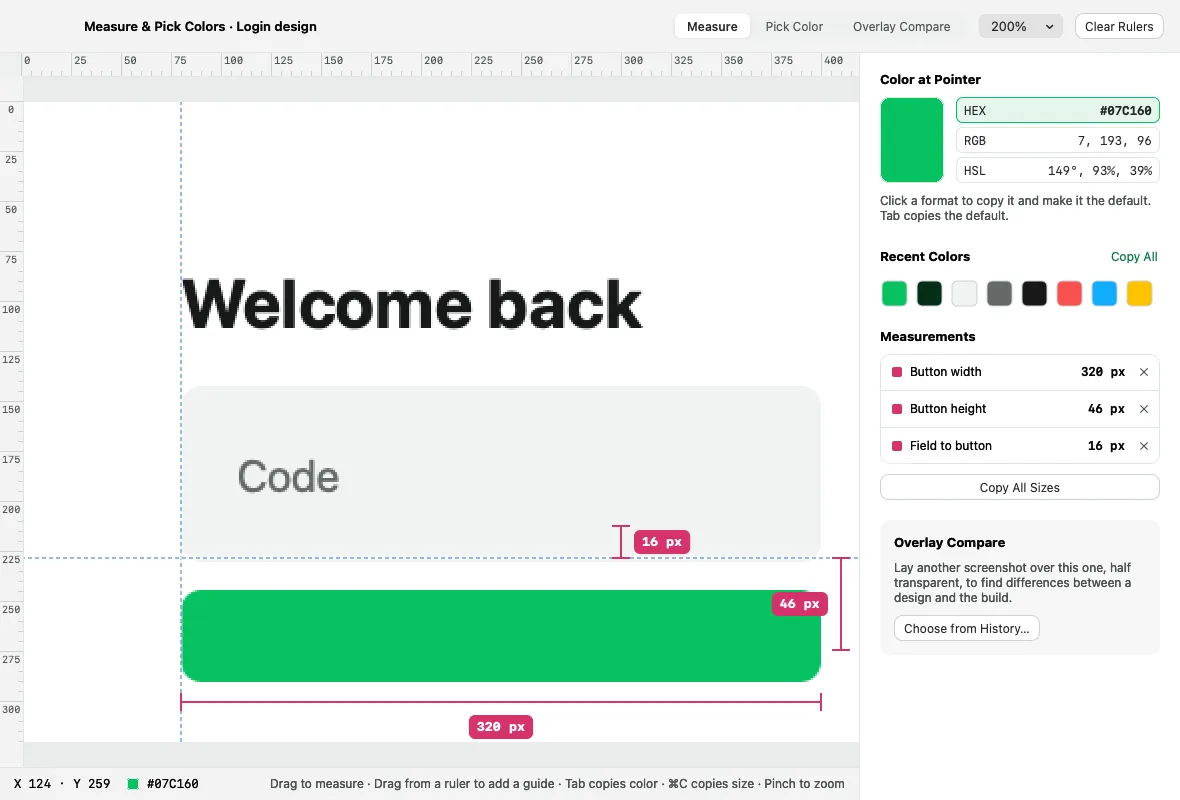
Aufnahmen über deinen Fenstern schweben lassen – und in physischen Pixeln messen, Farben aufnehmen und Designs vergleichen.
Screenshot & Annotation
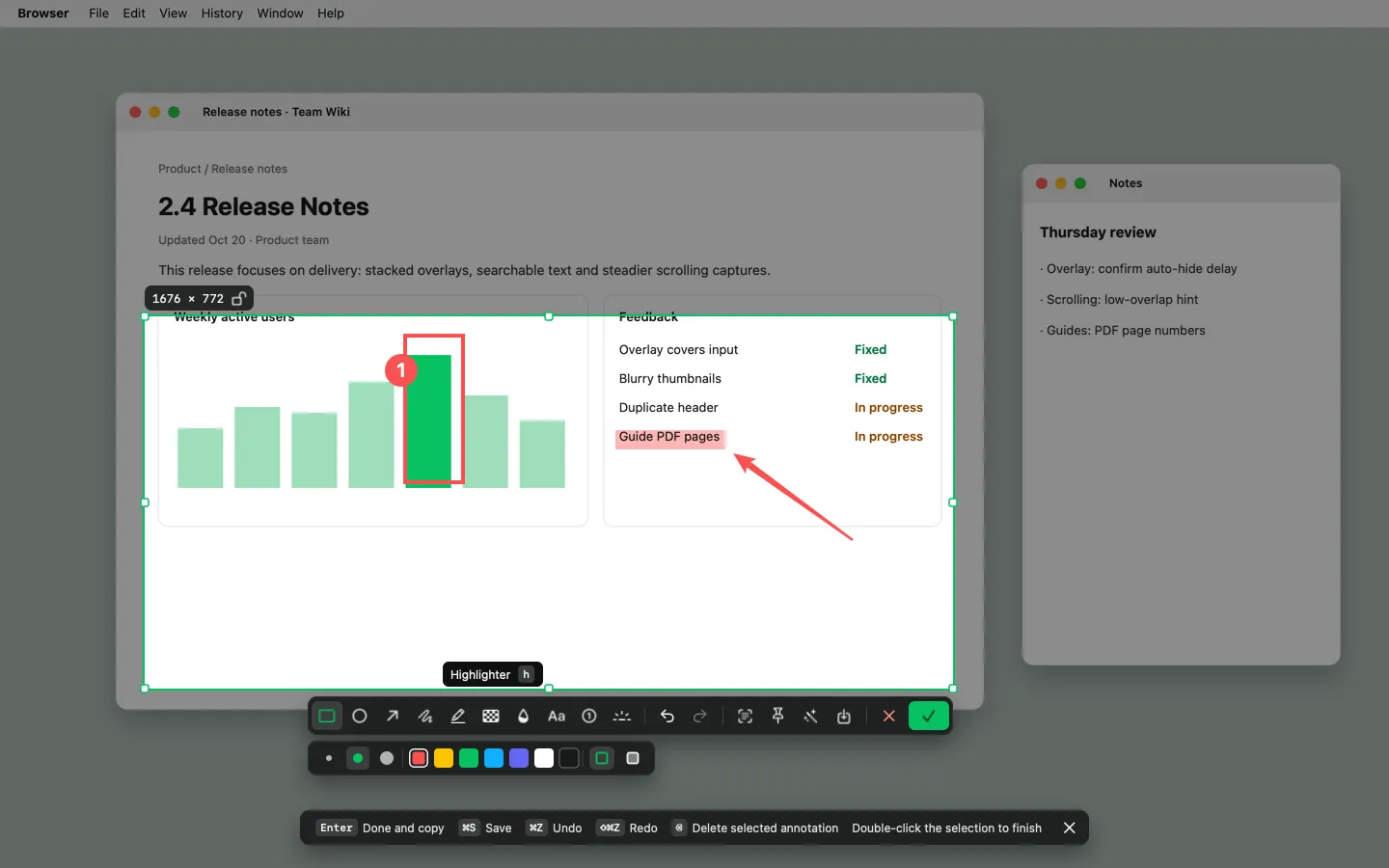
Bereich, Fenster oder ganzer Bildschirm – mit 10 Annotationswerkzeugen, Editor und Verschönern per Klick.
Scroll-Screenshot
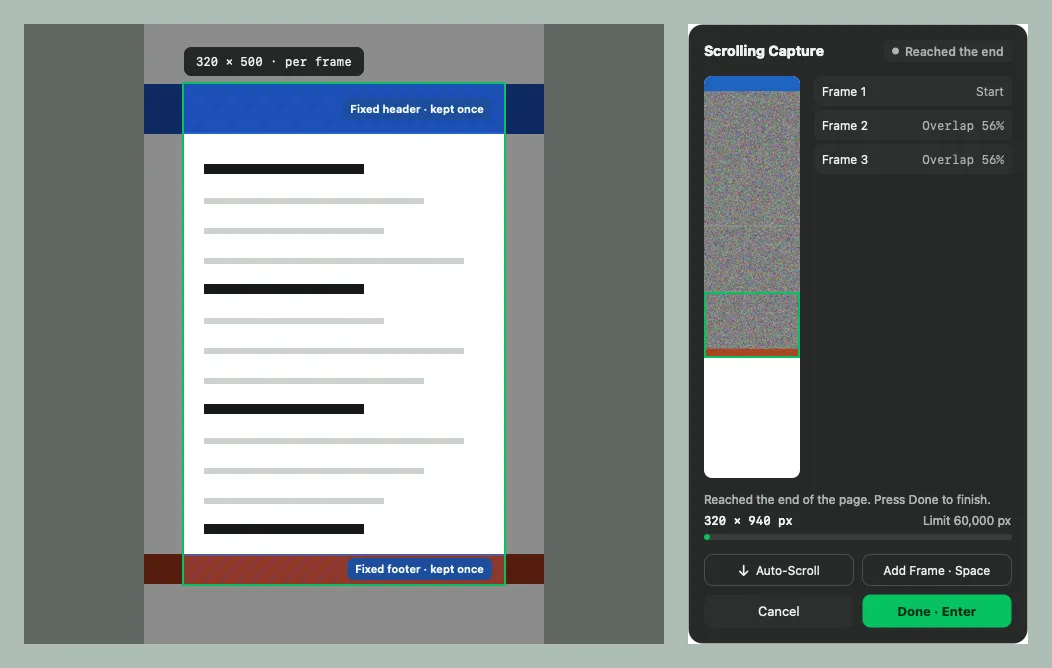
Lange Seiten, Chats und Dokumente zu einem hohen Bild zusammensetzen – selbst scrollen oder ENShot scrollen lassen.